先设置规则,再让用户使用
管理员在重新设计的 设置 维护单一大楼。桌面版使用按索引排列的侧栏,分为基本、人员、空间、整合;窄屏幕则以选择器呈现同样项目。
- 1. 确认大楼基本信息
- 2. 准备楼层与区域
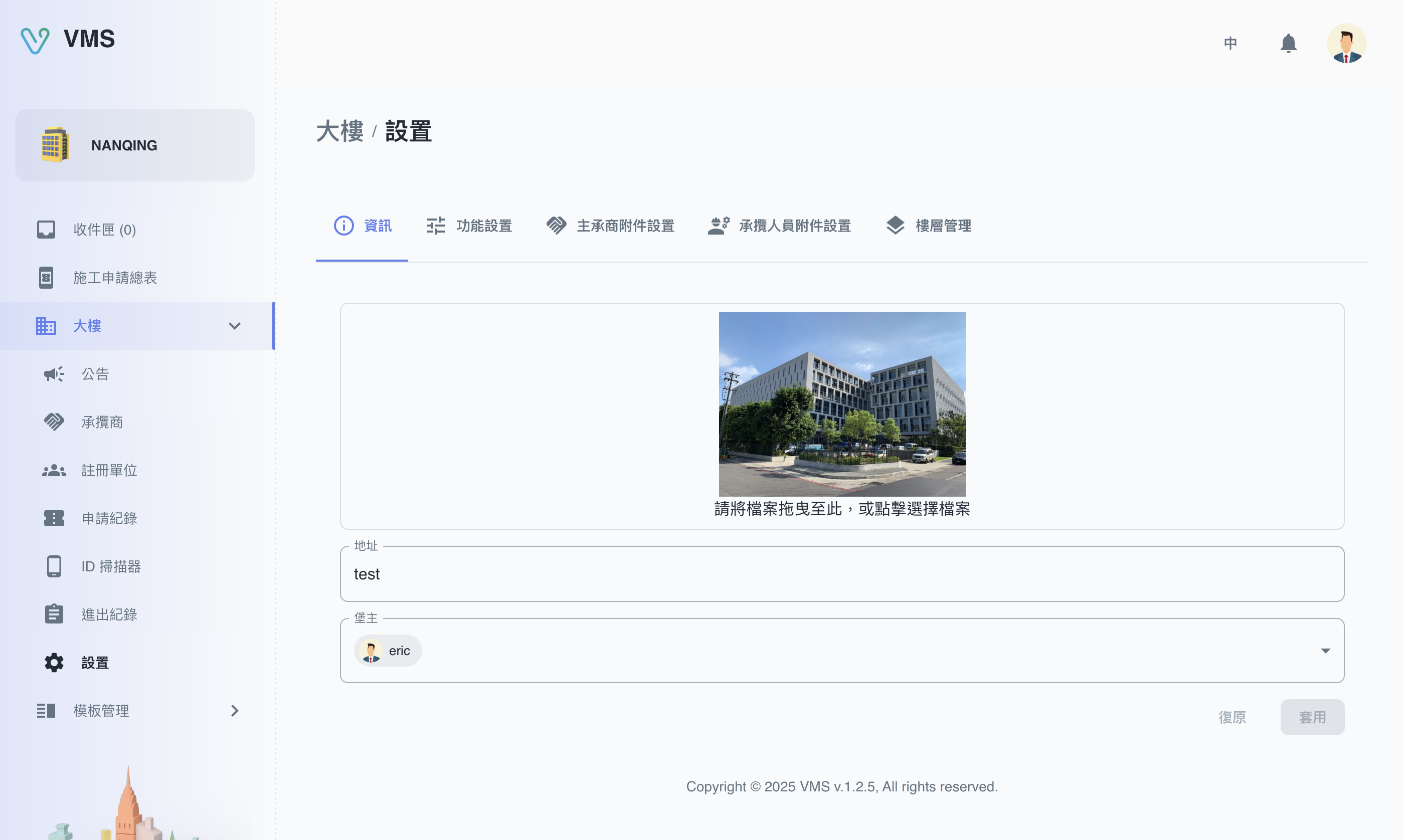
先核对大楼基本资料,再接着设置楼层与入场要求。
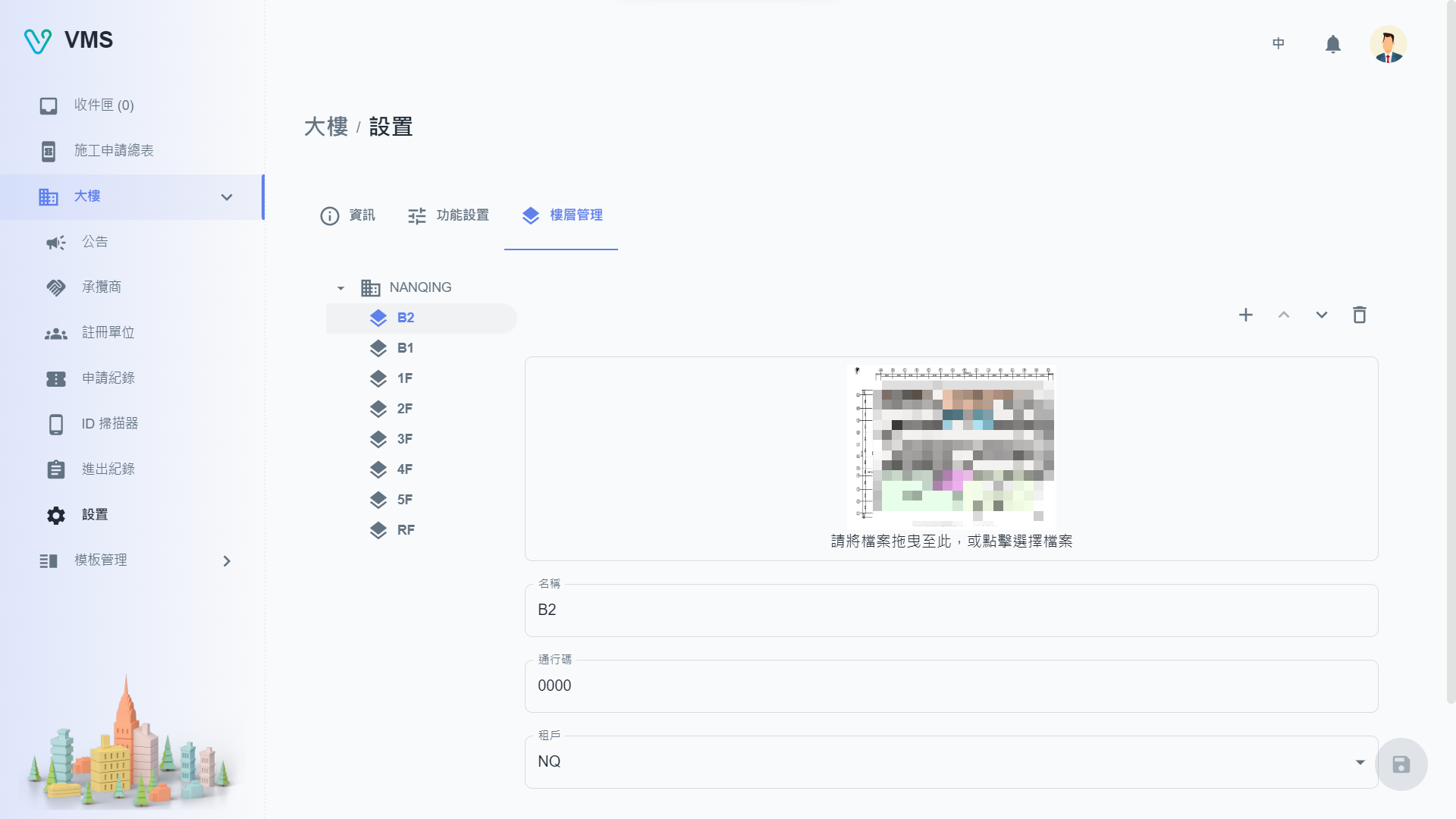
核对申请人选择作业地点时会用到的楼层与区域信息。
此图为旧版画面,供辨认功能;新版布局与按钮名称可能不同。
设置大楼与人员规则
- 在 信息 更新大楼照片、地址和联系资料并保存;首页会同步显示。
- 在 功能设置 设置时区、管制密码、访客可打卡时段和功能。开启楼层管理或 OWL 后,相应项目才会出现。
- 在 承揽商 或 人员 增加文字、日期或文件附件字段并保存。到承揽商上传后,记录会显示缺少、有效或已过期状态;过期证明需更新才符合要求。
文件字段目前可设置 .doc、.docx、.xls、.xlsx、.pdf;日期字段可设置到期前 3 个月提醒或到期更新,文件字段可设置空白更新。使用附件排列动作调整字段显示顺序。
https://vms.ces.myfiinet.com/bm/building/settings
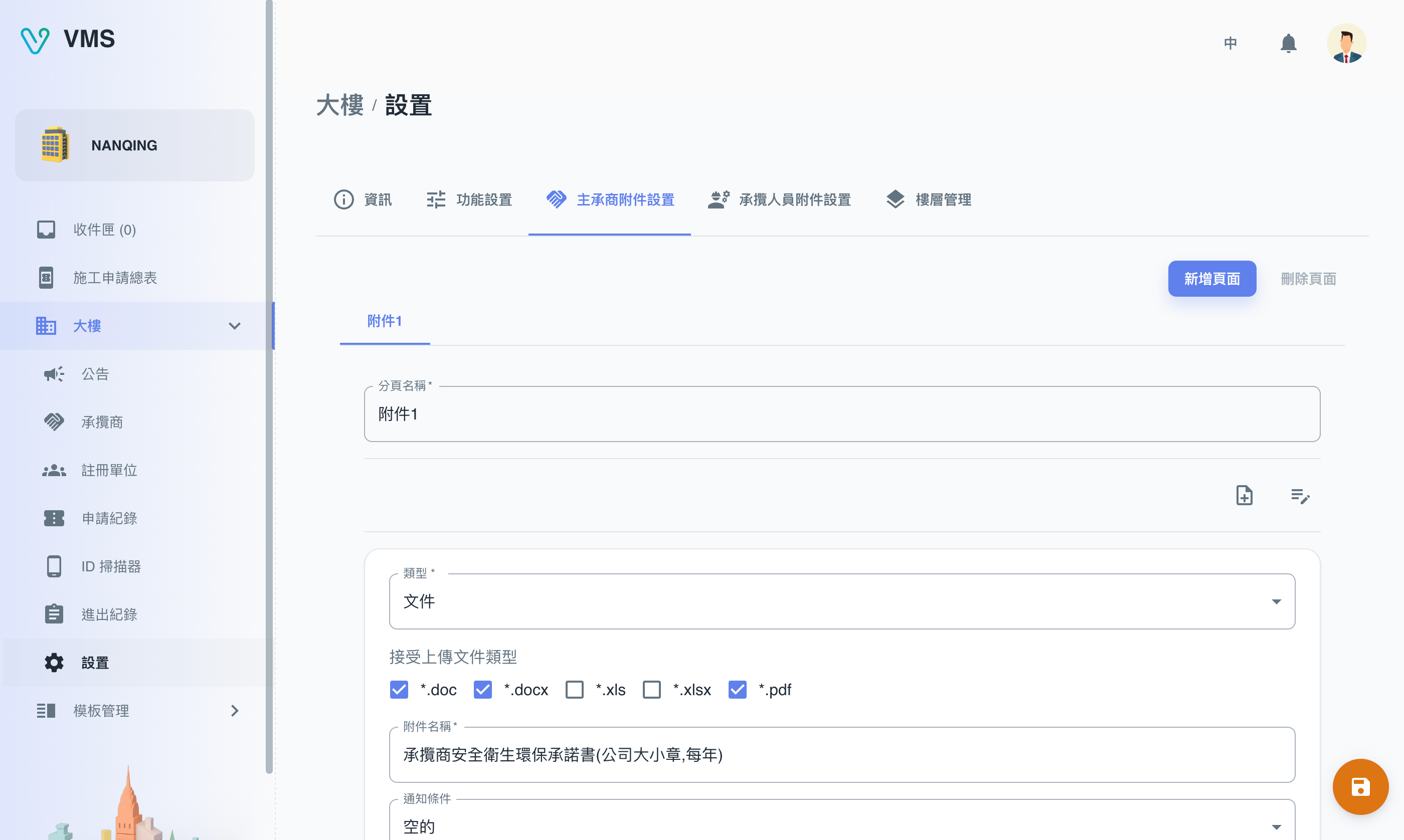
集中管理特殊大楼设置
在 功能设置 > 自订 查看或编辑大楼的自订设置值。一般模块、时区和 4 位数字 管制密码 仍在功能设置表单中设置。
设置访客入场前需求文件与楼层
- 在 入场前需求文件 按 新增,设置唯一键、标题、每天/每次入场/每张申请单条件、适用访客类型及是否必填,保存后相符访客即可缴交。
- 在功能设置启用楼层管理,打开 楼层管理,新增名称、上传楼层图并按需要指派单位。
- 拖动索引侧栏的把手调整楼层顺序后保存。新楼层必须有名称和楼层图;图档上限 15 MB。
接着到注册单位准备租户资料。