先設定規則,再讓使用者使用
管理員在重新設計的 設置 維護單一大樓。桌面版使用依索引排列的側欄,分為基本、人員、空間、整合;窄螢幕則以選單呈現同樣的項目。
- 1. 確認大樓基本資訊
- 2. 準備樓層與區域
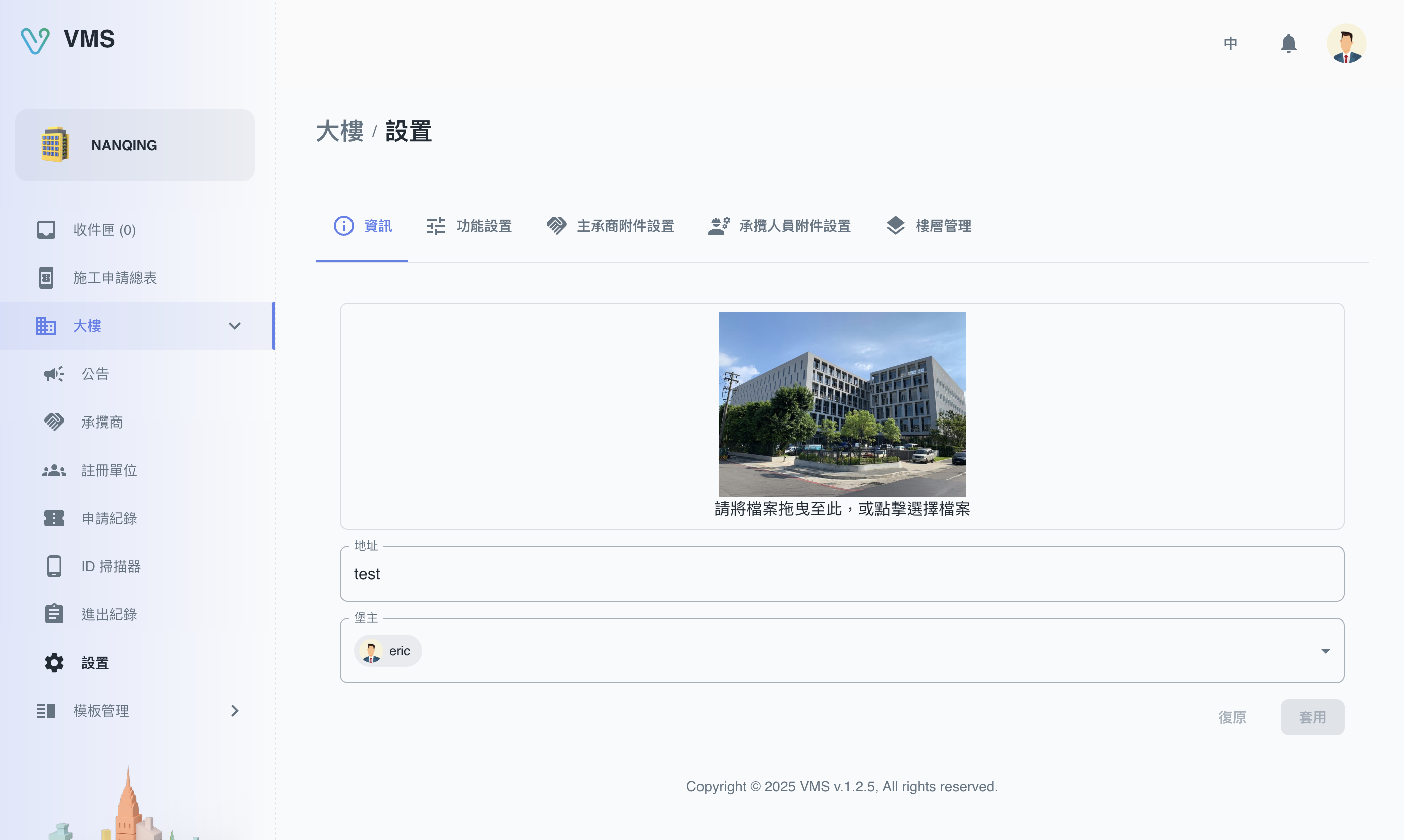
先核對大樓基本資料,再接著設定樓層與入場要求。
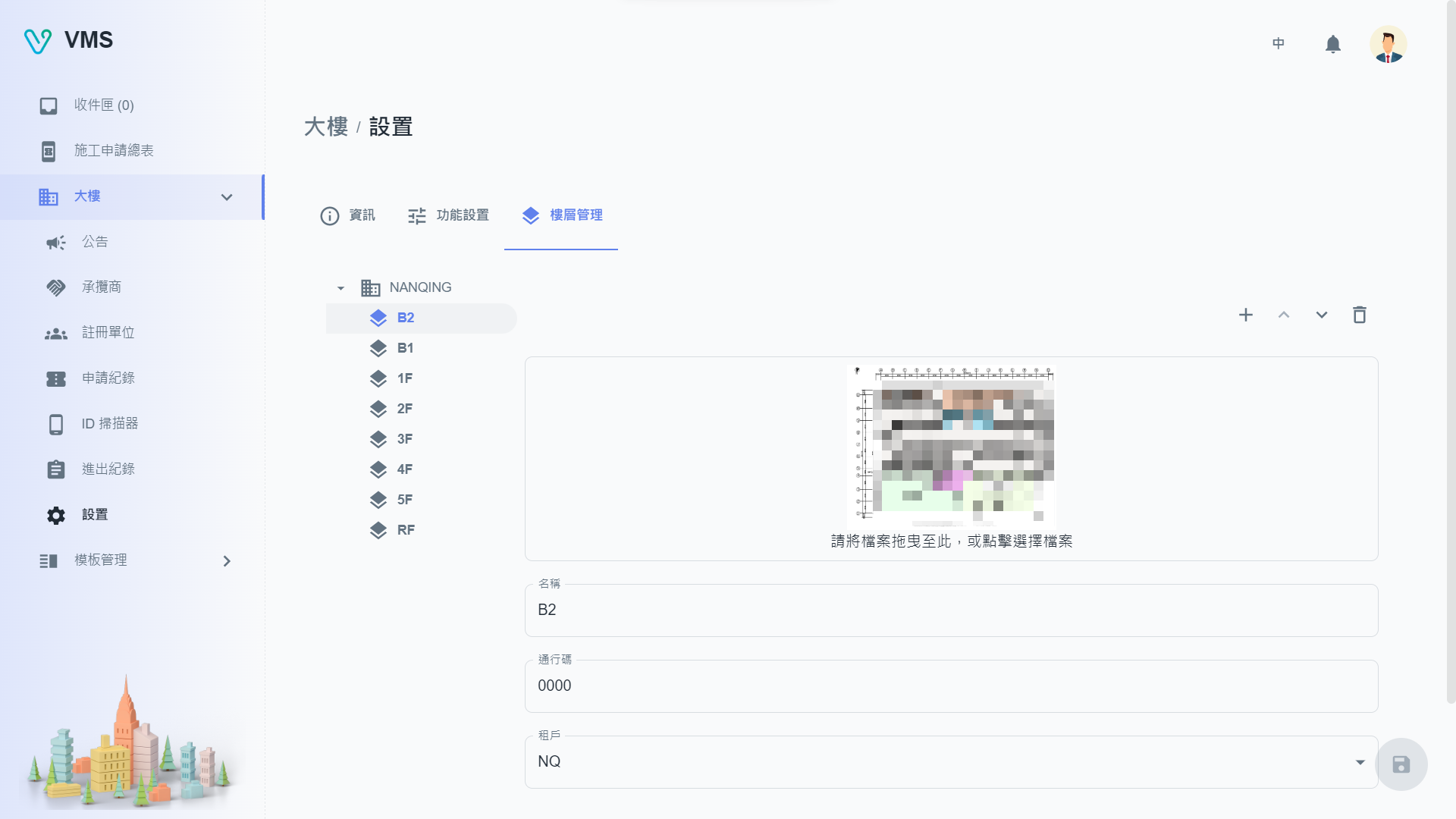
核對申請人選擇作業地點時會用到的樓層與區域資料。
此圖為舊版畫面,供辨認功能;新版版面與按鈕名稱可能不同。
設定大樓與人員規則
- 在 資訊 更新大樓照片、地址和聯絡資料並儲存;首頁會同步顯示。
- 在 功能設置 設定時區、管制密碼、訪客可打卡時段與功能。開啟樓層管理或 OWL 後,相對應項目才會出現。
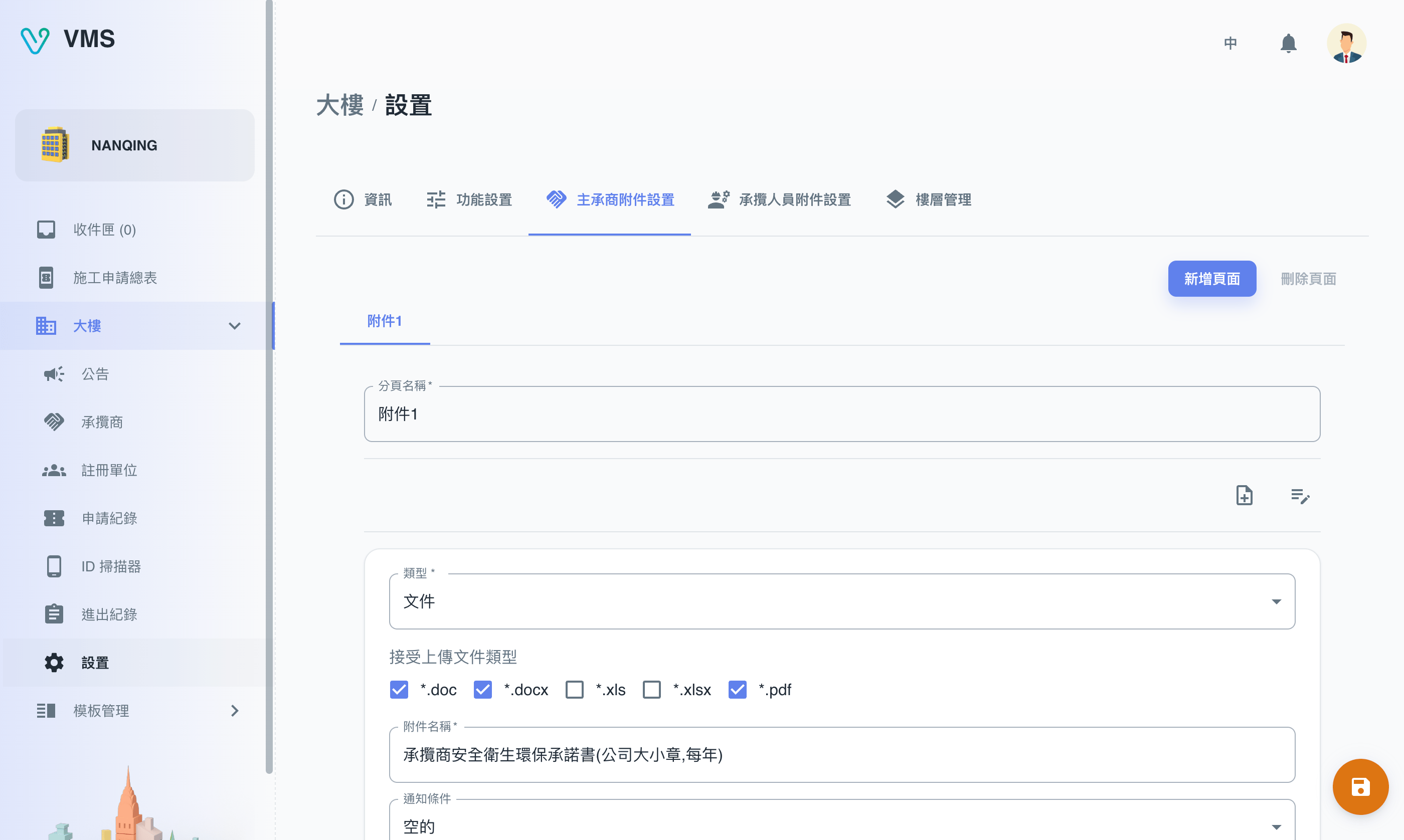
- 在 承攬商 或 人員 增加文字、日期或檔案附件欄位並儲存。到承攬商上傳後,紀錄會顯示缺少、有效或已過期狀態;過期證明需更新才符合要求。
檔案欄位目前可設定 .doc、.docx、.xls、.xlsx、.pdf;日期欄位可設定到期前 3 個月提醒或到期更新,檔案欄位可設定空白更新。使用附件排列動作調整欄位顯示順序。
https://vms.ces.myfiinet.com/bm/building/settings
集中管理特殊大樓設定
在 功能設置 > 自訂 檢視或編輯大樓的自訂設定值。一般模組、時區和 4 位數字 管制密碼 仍在功能設置表單中設定。
設定訪客入場前需求文件與樓層
- 在 入場前需求文件 按 新增,設定唯一鍵、標題、每天/每次入場/每張申請單條件、適用訪客類型及是否必填,儲存後相符訪客即可繳交。
- 在功能設置啟用樓層管理,開啟 樓層管理,新增名稱、上傳樓層圖並依需要指派單位。
- 拖曳索引側欄的把手調整樓層順序後儲存。新樓層必須有名稱和樓層圖;圖檔上限 15 MB。
接著到註冊單位準備租戶資料。