表单模板
你要让租户填写一张施工申请:先选作业类型,需要时才填写补充资料,最后交给指定的人签核。这些规则都从「模板管理 > 表单模板」设置。
开始前
使用已完成电子邮件验证的 BM 管理员账号,确认当前大楼与申请类型。若只看到可查看的内容,先请管理员确认权限。施工或驻厂表单需要选人时,先备妥同一大楼的合格承揽人员。
情境一:从现有范本做出一张新表单
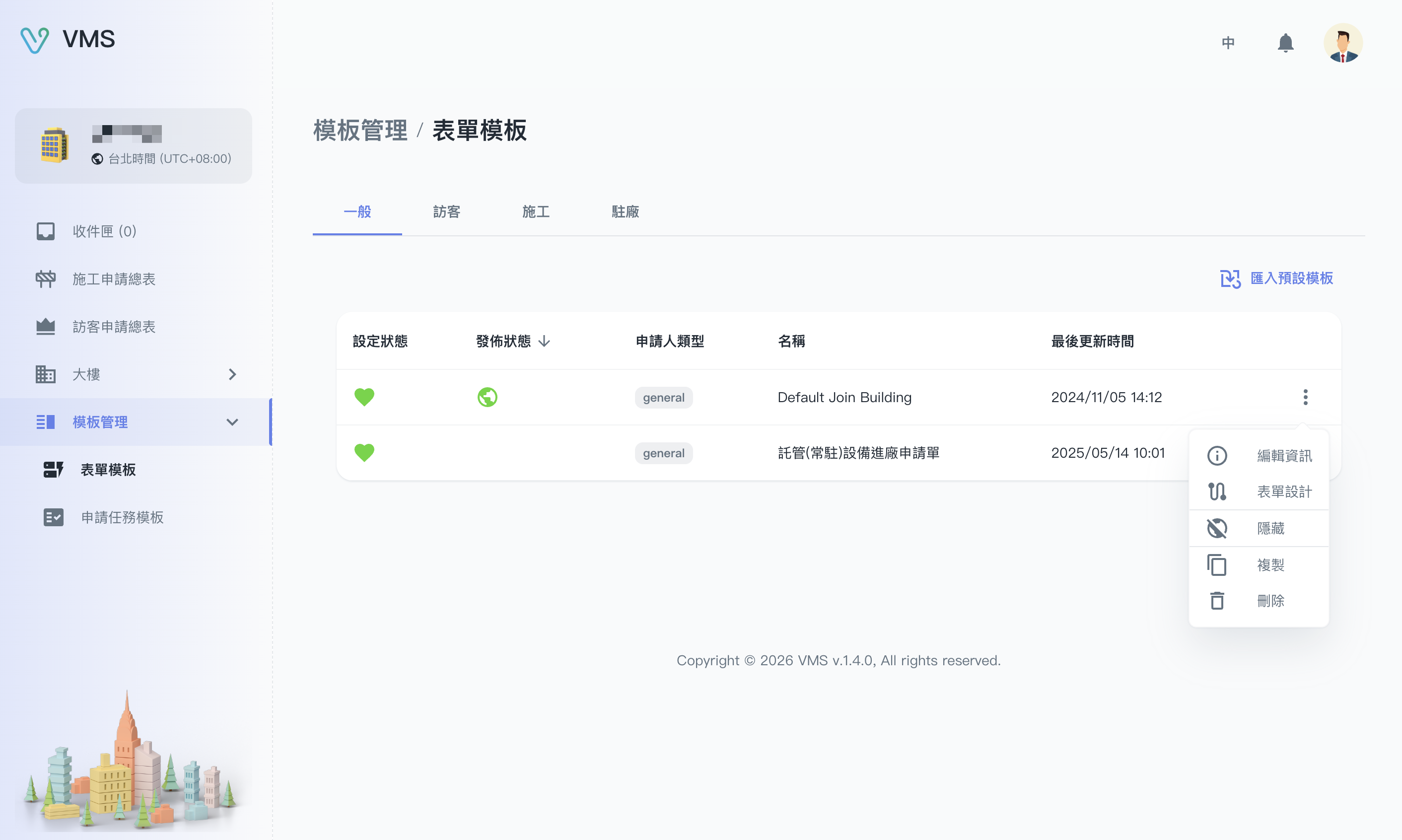
找到合适的表单,再从可用菜单进入设计或复制,准备本次申请要填的内容。
此图为旧版画面,供辨认功能;新版布局与按钮名称可能不同。
- 进入「表单模板」,选择一般、访客、施工或驻厂类型。
- 使用「导入预设模板」,先预览内容再导入;也可以从现有表单的「更多 > 复制」开始。
- 确认来源与新名称并提交。完成后,回列表找到新表单。
- 需要修改基本资料时,打开「更多 > 编辑信息」,核对名称、申请对象、发起者与结束者。不可编辑的字段按页面限制处理。
- 选择「更多 > 表单设计」,开始设置表单内容。
设计窗口分成「一般」、「表单架构」、「签核管理」与「附件管理」。每个分页的修改要先保存;切换分页或关闭时,若有未保存变更,页面会询问是否放弃。要保留修改,就取消离开并先保存。
情境二:让填写者看得懂,也填得完整
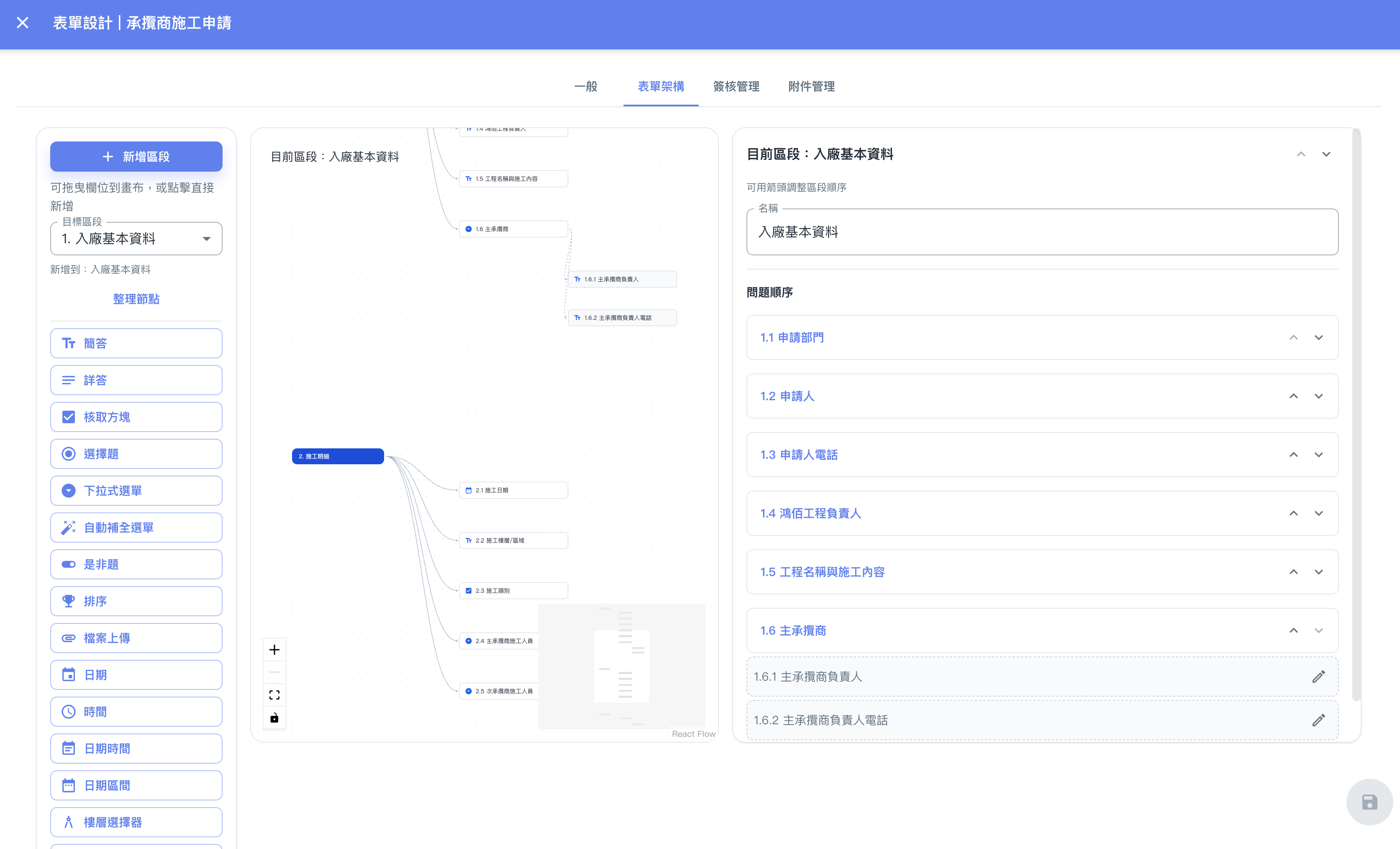
在表单设计器安排问题与区段。条件式字段及新字段类型请结合下方步骤设置。
此图为旧版画面,供辨认功能;新版布局与按钮名称可能不同。
- 在「表单架构」新增或选择区段,设置容易辨识的名称。
- 点击问题类型或拖动到画布,再选择问题节点编辑。
- 填写问题名称与必要属性。问题名称可换行;变量名称不可为空,也不可和其他问题重复。
- 按用途选择字段,设置必填、选项或上传限制。
- 回到区段的「问题顺序」,拖动左侧把手调整阅读顺序;绑定控件会随原问题一起移动。键盘可用空格键拿起、上下键移动、空格键放下,Esc 取消。
- 保存表单架构,确认没有验证错误。
| 这一题要做什么 | 适合使用 |
|---|---|
| 填姓名、联系方式或补充说明 | 简答、详答;电话字段按指定国家验证 |
| 选作业类型或是否需要某项作业 | 复选框、选择题、下拉菜单、自动补全菜单、是非题 |
| 安排选项优先顺序 | 排序 |
| 选来访者、楼层或租户联系人 | 访客选择器、楼层选择器、租户用户选择器 |
| 提供佐证文件 | 文件上传,并设置允许的文件类型、数量与大小 |
| 填作业日期或时间 | 日期、时间、日期时间、日期区间 |
| 只显示阅读提醒,不要求回答 | 备注 |
只需要提醒,不需要填写答案
新增「备注」,在「说明内容」输入安全提醒或填写指引。它会直接显示在表单中,不是答案字段,也不需要设置必填。备注可换行、调整顺序及设置显示条件,但不能拿来当其他条件的来源。
限制申请可以跨几天
「日期区间」若采用「仅日期(可跨日)」或「日期+时间(可跨日)」,可填写「最长天数」,限 1 到 365 的整数;留空代表不设置这项上限。起始日期算第 1 天,例如上限 3 天、从 9 月 22 日开始,最晚到 9 月 24 日。超过上限时,填写者必须修正才能完成。
情境三:只有选了特定作业,才显示补充题目
以下用「是否需要特殊作业」作为自行创建的示例问题,并不是每栋大楼都有的固定字段。
- 先创建作为来源的问题,例如是非题「是否需要特殊作业」。
- 在它后面创建补充问题,或新增后续区段;选择要按条件显示的项目。
- 打开「启用条件式显示」,选择「来源字段」。来源必须位于当前项目前;整个区段只能引用更早区段的问题。
- 选择「运算符」与「比较值」,例如「等于」及「是」。多选来源使用「包含/不包含」;判断是否填写则可用「为空/不为空」。
- 需要多个条件时选择「新增规则」,再决定「符合所有规则」或「符合任一规则」。
- 点击「完成」核对条件摘要,再保存整份表单架构。
完成后: 填写者的答案符合条件时,才会看到补充题目或区段。绑定控件也可以设置条件。新创建的条件默认在隐藏时清除答案;用户改答案后,可能需要重新填写原本的内容。
删除来源问题、删除选项,或把来源移到被控制项目之后,都可能使条件失效。按错误提示修正来源与比较值再保存。「排序」与「备注」不提供作为新条件的来源。
情境四:把表单交给正确的人签核
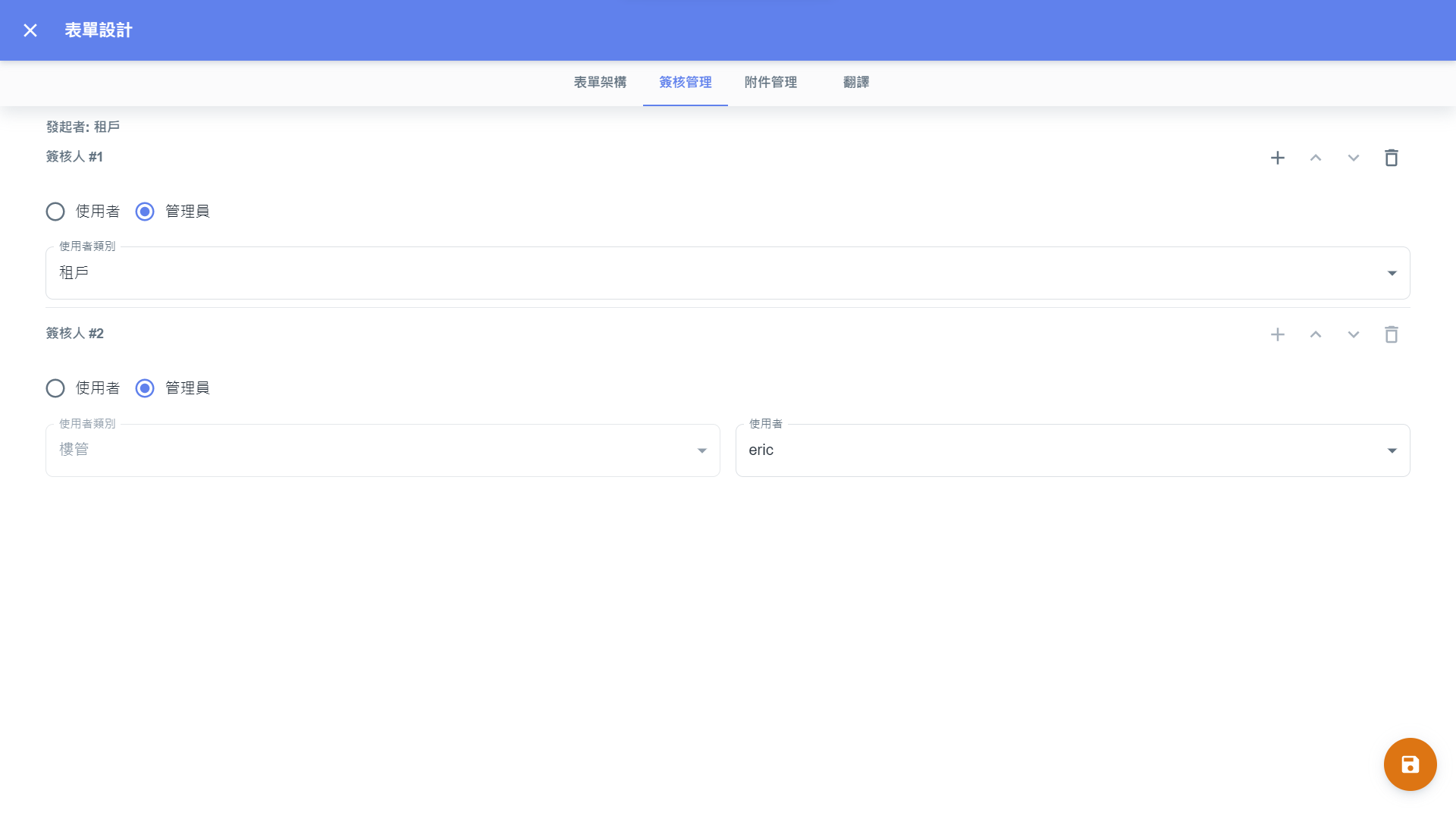
确认这份申请应由谁处理,以及签核的先后顺序。
此图为旧版画面,供辨认功能;新版布局与按钮名称可能不同。
- 在「签核管理」确认各阶段的身份与签核人。
- 需要租户指定签核人的阶段,由申请人在填写申请单时指定;楼管阶段则按页面选择 BM 用户。
- 按需求设置会签规则、代理人或加签等可用选项。
- 有签核前补填或签核完成动作时,核对它使用的来源字段与资料类型;有问题提示就先修正。
- 保存后,再到「附件管理」上传申请核准后要提供下载的文件,确认上传结果。
「备注」是表单说明,与签核人填写的「建议」用途不同。若要保留签核理由,应由签核人在处理申请时填写。
让租户开始使用
回列表检查设置状态。设置不完整时不能发布,先打开提示修正;准备完成后,从「更多」选择「发布」。接着在申请任务模板绑定表单,租户才有完整的申请入口。
暂时不提供使用时可以「隐藏」。要删除时,先确认不再需要,再从「更多 > 删除」确认操作。
遇到问题时
| 你看到的情况 | 下一步 |
|---|---|
| 无法保存 | 查看页面列出的错误,确认问题名称、变量名称、选项、日期天数与条件来源。 |
| 没有可用的较早来源字段 | 把来源问题放在目标之前;区段条件需使用更早区段的问题。 |
| 租户看不到表单 | 确认大楼、申请类型、发布与任务模板绑定,再检查是否有未成立的条件。 |
| 找不到承揽人员 | 核对同一大楼的人员资料与合格状态。 |
| 附件未成功下载 | 查看错误消息,确认网络连接与浏览器下载设置后重试。 |
接下来:把多张表单组成一个申请流程。