申请任务模板
一次施工可能要填写基本申请、安全确认与特定作业表单。「申请任务模板」把这些表单组成一条流程,租户就能从同一个任务完成本次需要的申请。
开始前
先准备同一大楼的表单模板,确认申请类型与使用对象。由负责模板维护的人员操作;如果基本信息只能查看,或没有发布选项,请联系系统维护人员协助,不能把它当成已开放的操作。
情境一:把多张表单排成申请流程
- 1. 把表单组成申请任务
- 2. 核对表单与顺序
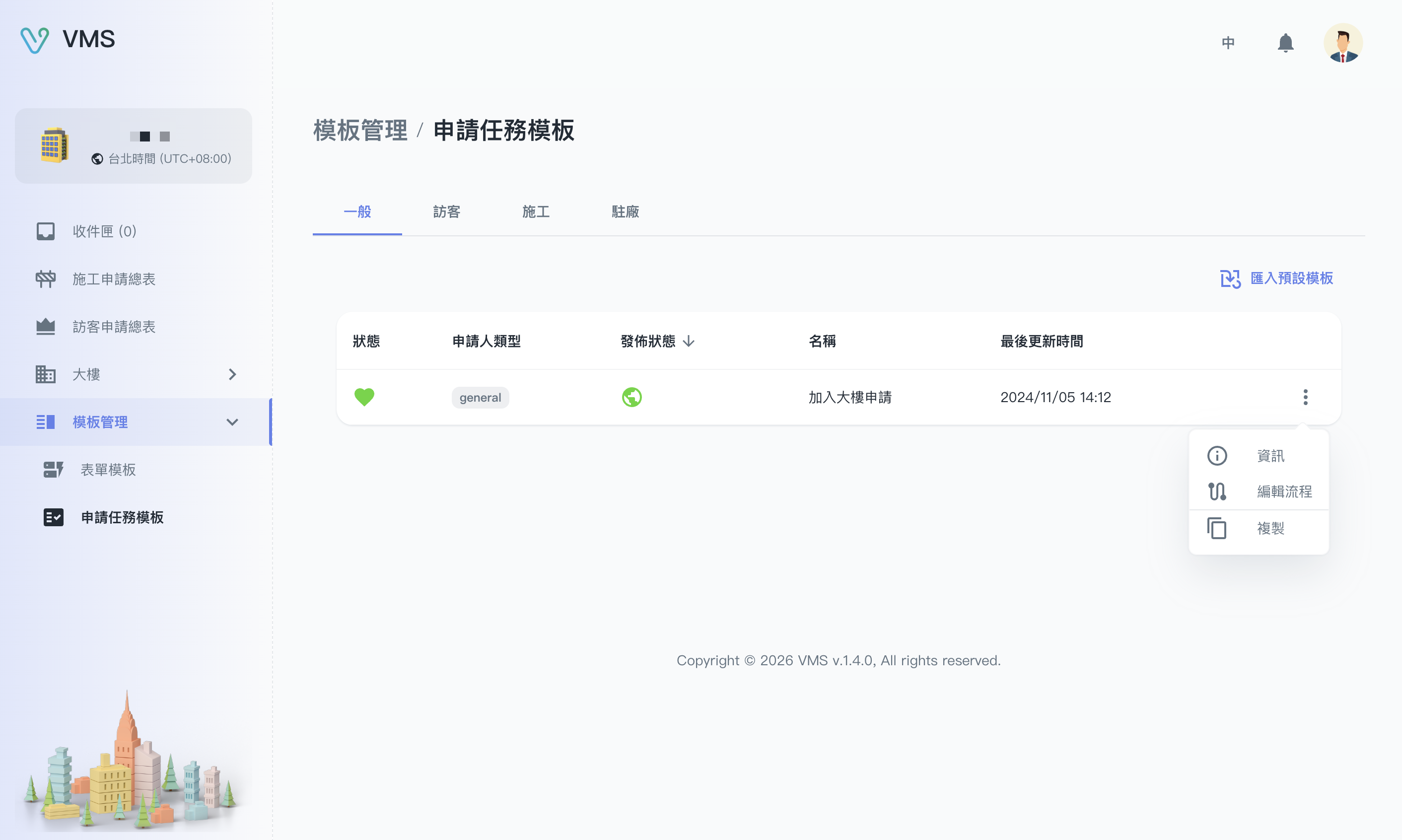
先选申请类型,再使用流程操作安排表单。菜单实际显示的动作依账号而定。
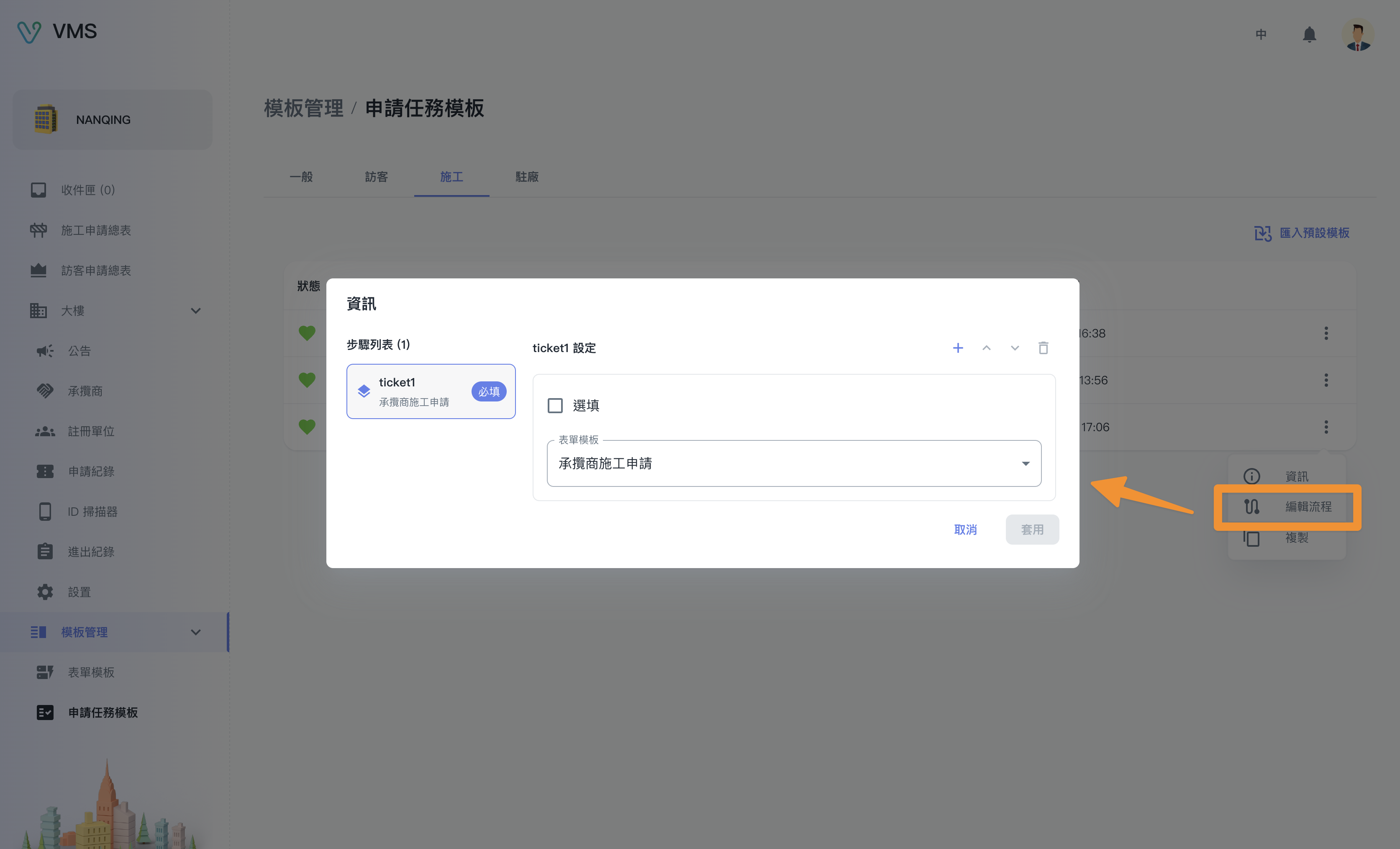
检查绑定的表单与前后顺序。这张既有流程图未呈现新版的整张表单条件设置。
此图为旧版画面,供辨认功能;新版布局与按钮名称可能不同。
- 进入「模板管理 > 申请任务模板」,选择对应申请类型。
- 找到要调整的模板。需要从现有流程开始时,可以使用「导入预设模板」或「复制」,按页面可用操作创建副本并确认名称。
- 打开该行「更多 > 编辑流程」。左侧「步骤列表」用来选择表单,右侧设置当前选到的步骤。
- 点击「新增步骤」,在「选择表单模板」选取实际要用的表单,依次安排其他表单。
- 需要让租户自行决定是否填写时,勾选该步骤的「选填」。
- 用上下移动调整顺序,再点击「套用」保存。至少保留一个步骤。
完成后: 每个步骤已绑定一张表单;租户会按当前可用的流程填写。关闭窗口时若提示未保存变更,要保留修改就取消离开并先套用。
情境二:有特殊作业时,才加填一张表单
假设第一张表单让租户选「作业类型」,只有选到某项作业才需要后面的补充表单。这是设置示例,实际选项由你的大楼决定。
- 把提供「作业类型」的表单放在前面,补充表单放在后面。
- 在步骤列表选择补充表单,打开「启用条件式显示」。
- 等来源字段加载后,选择前面表单中的问题。列表会带出表单与区段名称,请确认没有选错来源。
- 设置运算符与比较值,例如多选的作业类型「包含」某个选项。
- 多条规则可设置「符合所有规则」或「符合任一规则」。点击「完成」核对摘要,再点击「套用」。
完成后: 租户填写到符合条件的答案时,这张表单才会启用。条件不成立的表单不要求填写,也不应被当成本次已提交的申请单。
| 设置 | 租户会遇到什么 |
|---|---|
| 必填,未设置条件 | 需要完成这张表单。 |
| 选填,未设置条件 | 可按需求选择填写;开始填写后仍需符合该表单的验证。 |
| 有条件的表单 | 先由前面答案决定是否启用;启用后再按必填或选填设置处理。 |
新设置的条件默认会在表单停用时清除内容。提醒租户:改了前面的答案,后面的表单与先前输入可能一起消失;改回来时要重新确认内容。
调整来源表单后,记得回来检查
来源只能是前面已绑定且可读取的表单问题。删除来源步骤、移动顺序、替换表单或删掉比较选项,都可能让条件无效。「备注」与「排序」不能作为新条件来源。
若页面提示来源已删除、比较值不可用或加载失败,先修正来源再套用。不要用关闭窗口代替成功保存。
让租户找到正确入口
- 一般、访客、施工与驻厂任务:请租户在「申请任务」选择相同大楼与申请类型。
- 加入大楼流程:需要有效的加入大楼任务模板,租户才能从「我的大楼」主动申请。
- 「选择表单模板」找不到表单时:确认表单已发布,且申请对象、申请类型、发起者与结束者都符合当前任务模板。
- 找不到模板时:确认大楼、类型、设置状态与是否已开放使用;请维护人员处理页面未提供的发布操作。
接下来,用租户快速上手走一次实际申请,核对条件成立与不成立时的表单,确认任务里的申请单符合预期。