租户路线
这条路线带你完成三件事:确认可以使用的大楼、安排一位访客来访,以及提出施工申请。先从符合你工作的部分开始。
第一次使用:先让你的单位加入大楼
情境: 你已经可以登录,但「我的大楼」找不到这次要去的大楼。
开始前,确认你是单位管理员并已完成电子邮件验证。一般用户若无法加入,请由单位管理员操作。
- 1. 确认我的大楼
- 2. 搜索并选择大楼
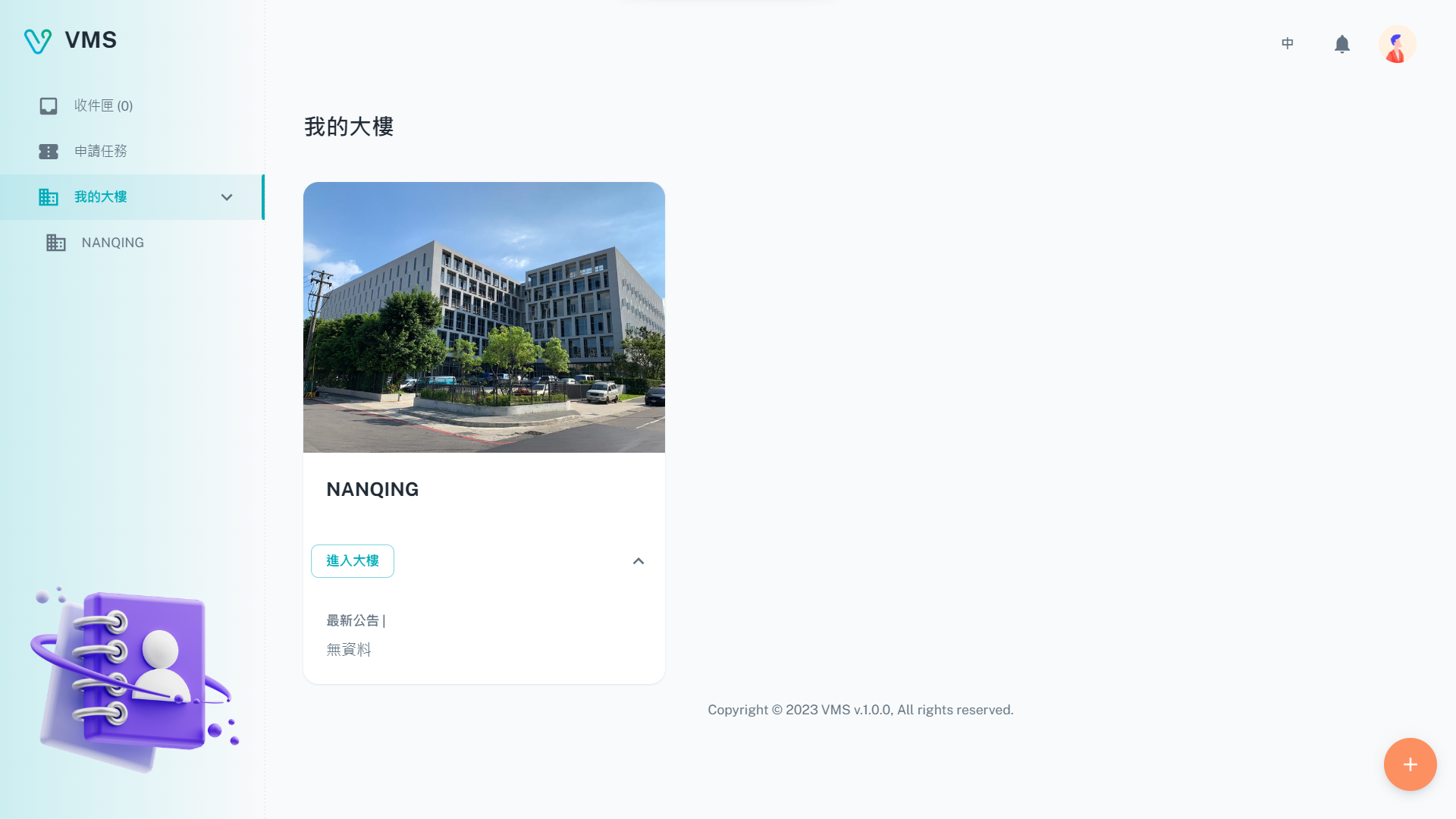
先找目标大楼的卡片。已经出现在列表时,就可以接着准备申请。
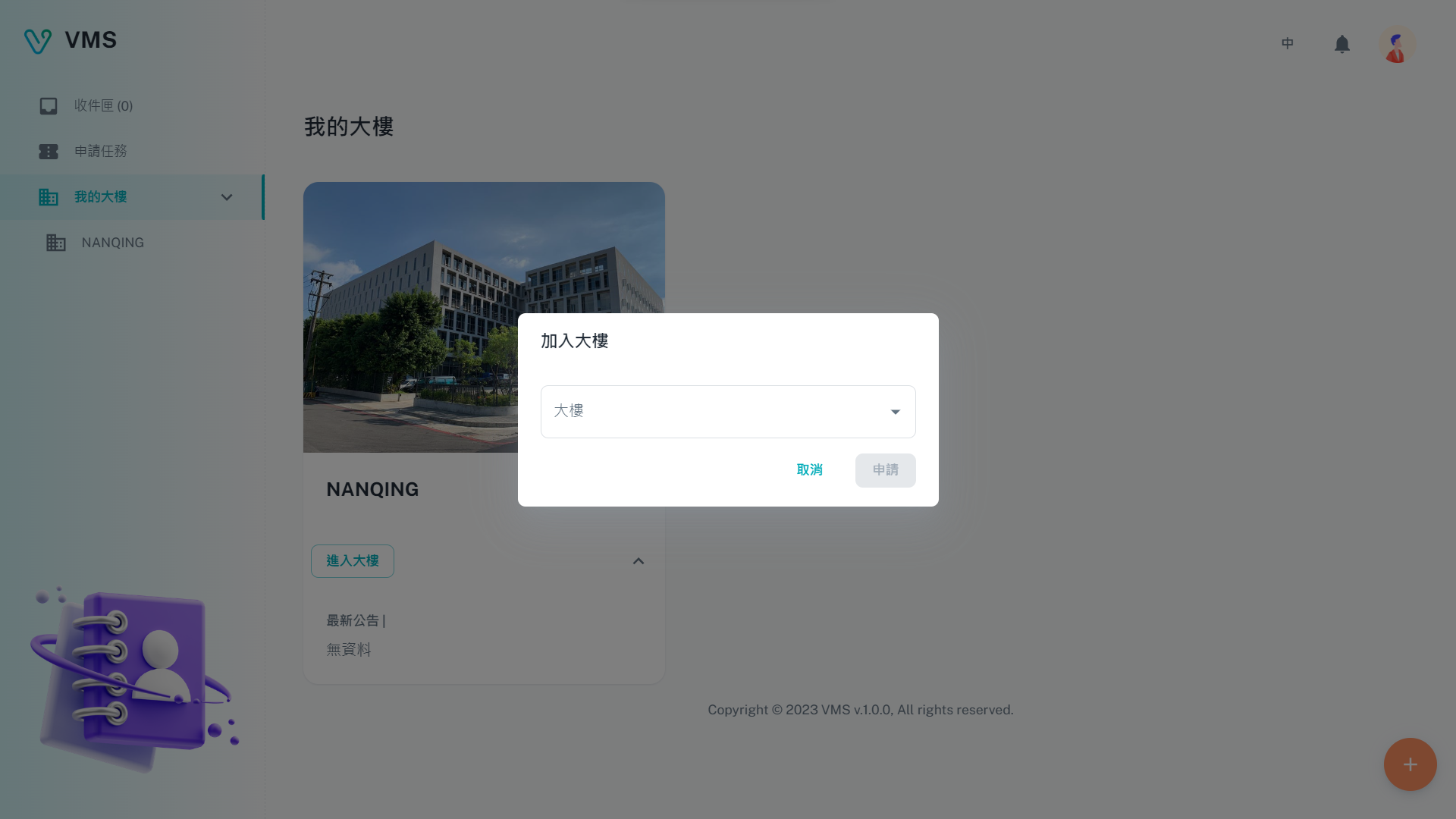
先选大楼,再完成该大楼的加入模板。图中为较早的选择窗口,新流程还要填写适用的表单。
此图为旧版画面,供辨认功能;新版布局与按钮名称可能不同。
- 登录租户入口,进入「我的大楼」,先查看目标大楼是否已存在。已经有的话,可以直接开始申请。
- 如果你收到楼管的注册邀请,先用邀请链接完成注册,再回来查看大楼。这条路径不需要另外创建加入大楼申请。
- 如果是主动申请,点击创建按钮,按名称或地址搜索并选择大楼。
- 大楼已有有效的加入大楼模板时,点击「创建」,依次完成所有必填分页并提交。
- 查看申请进度,等加入流程完成后,再确认大楼出现在「我的大楼」。
做到这里: 你已确认加入结果,或知道加入申请还在等待哪个处理步骤。若显示大楼没有有效模板,请联系楼管设置。
完整说明:加入与查看大楼。
明天有客户来访:先建名单,再填申请
情境: 你要安排客户进楼,需要把来访的人与时间一起交给大楼确认。
开始前,确认已加入目标大楼,并准备访客姓名与表单要求的联系资料。
- 1. 先找已有的访客
- 2. 准备访客资料
- 3. 选对申请入口
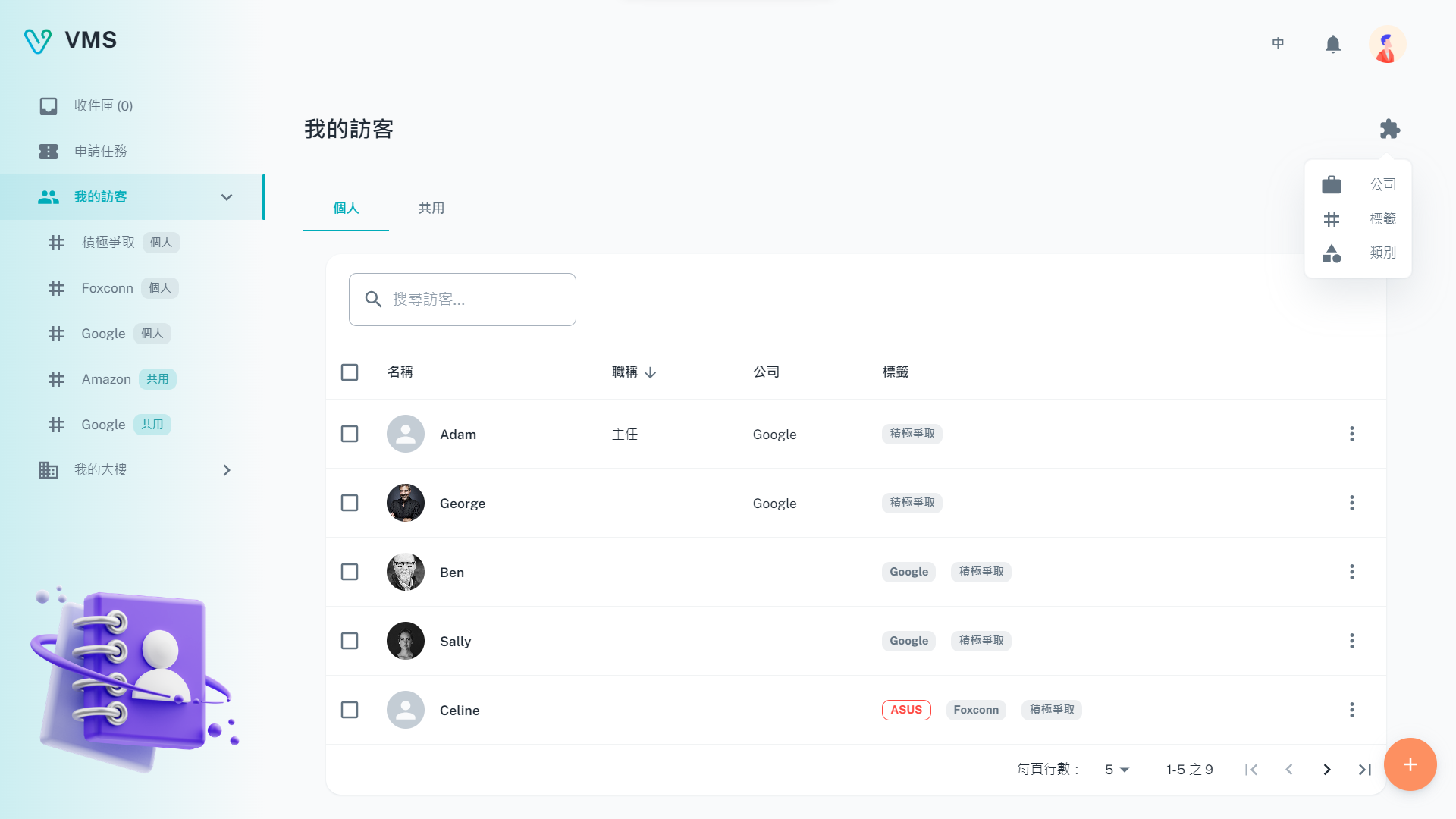
先选个人或共用名单,再搜索对方,避免重复建档。新版访客目录的布局已调整。
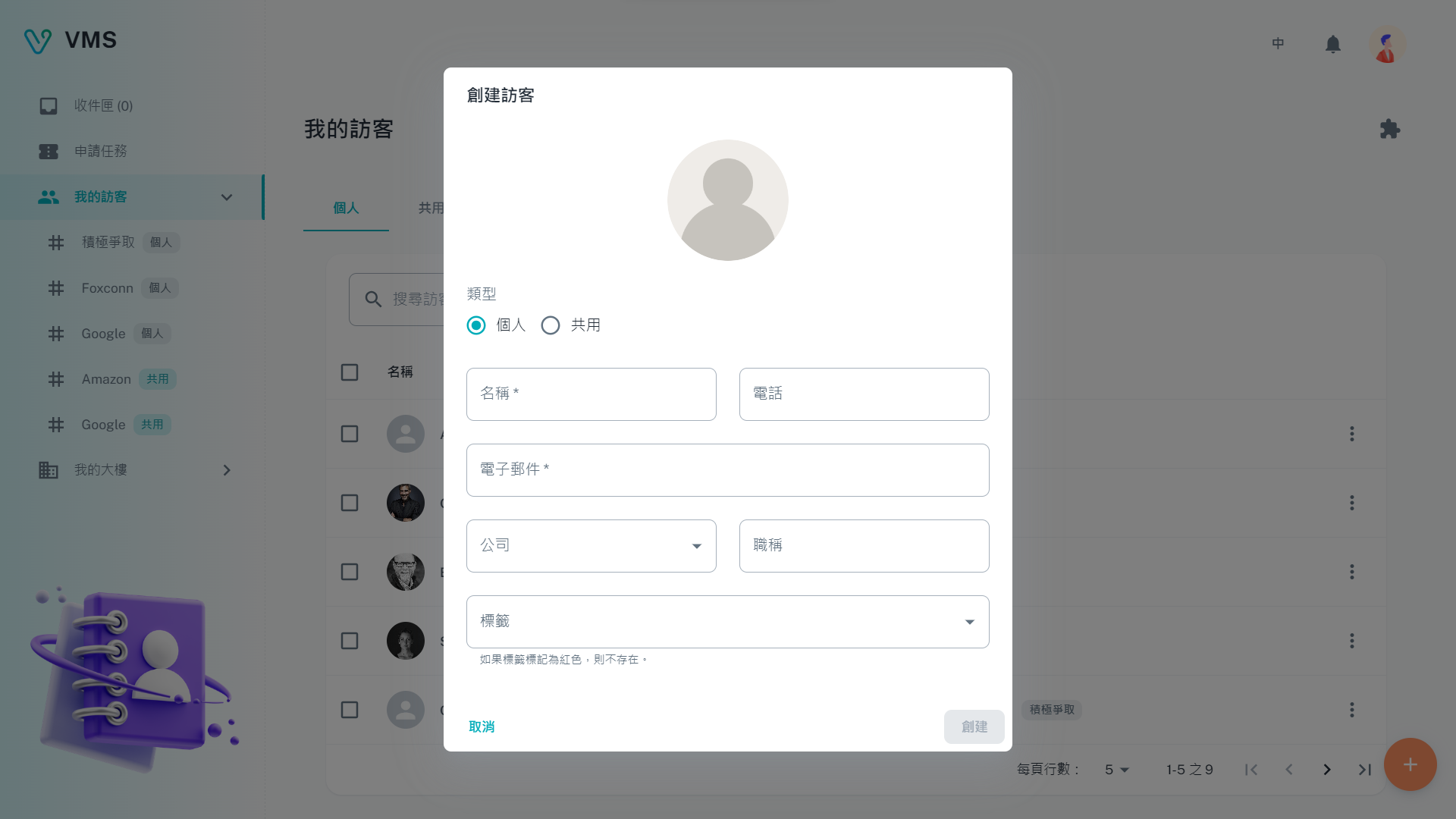
填入必填姓名与可提供的联系信息,保存后才能在申请表中选用。
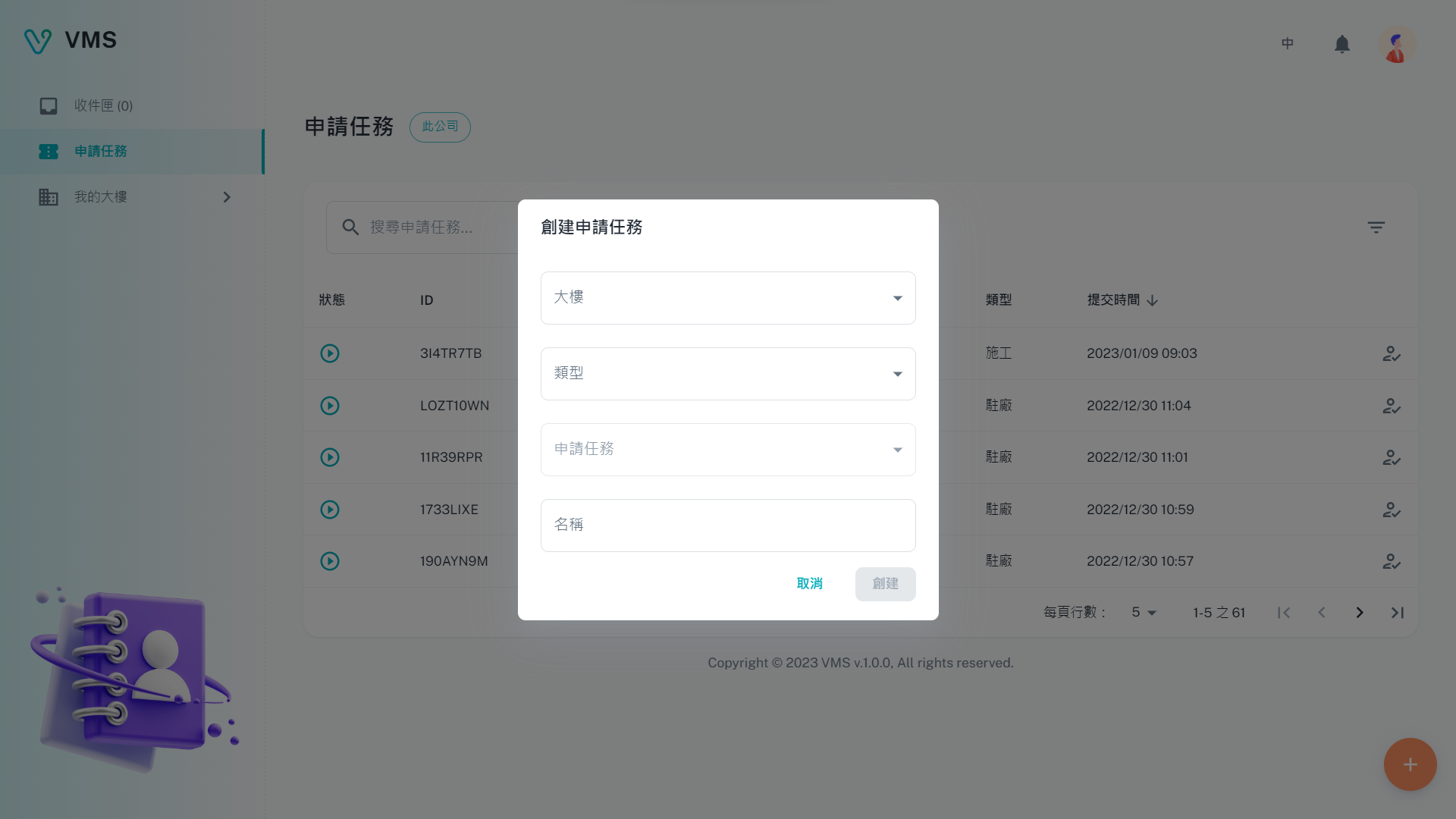
先核对大楼与申请类型,再选可用模板。新版窗口会接着引导你填写适用的表单。
此图为旧版画面,供辨认功能;新版布局与按钮名称可能不同。
- 进入「我的访客」,先搜索对方是否已经存在;有的话核对资料,没有才创建。
- 保存访客后,进入「申请任务」,点击「+」,选择大楼、访客类型与可用的申请任务模板。
- 按页面填写任务名称与适用的表单。如果表单有「访客选择器」,选择刚才创建的访客。
- 核对到访时间、地点、必要附件与签核人。完成必填内容后,按页面提供的创建或提交操作提交。
- 进入任务详情,逐张查看申请单状态;仍有待填或待提交的申请单时,继续完成。
- 打开申请单查看签核进度,等待流程结果,再按大楼要求确认通行与进场文件。
做到这里: 任务已创建,且你已确认每张适用申请单的处理状态。看到任务名称并不等于获准进楼。
找不到访客时,先回「我的访客」确认资料属于当前可用名单。详细操作见访客管理与申请任务。
要安排施工:按作业内容补齐适用表单
情境: 这次施工有特定作业,需要额外填写一张安全申请表。
开始前,请楼管确认承揽人员已创建在同一栋大楼,且状态为「合格」。
- 1. 逐张确认申请单
- 2. 核对内容与签核记录
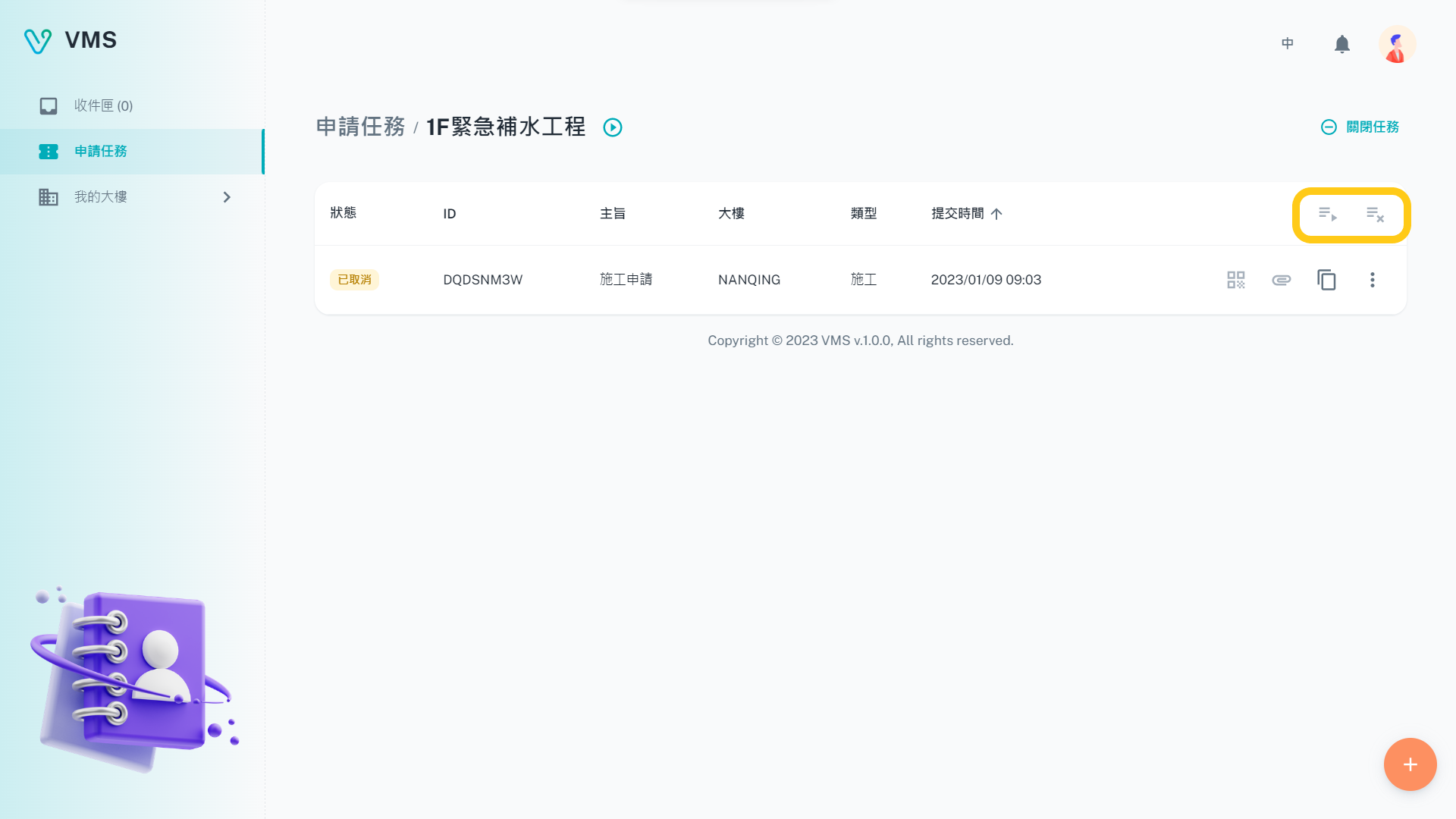
分别检查每张申请单的状态。图中示例为“已取消”,看到任务并不代表可以入场。
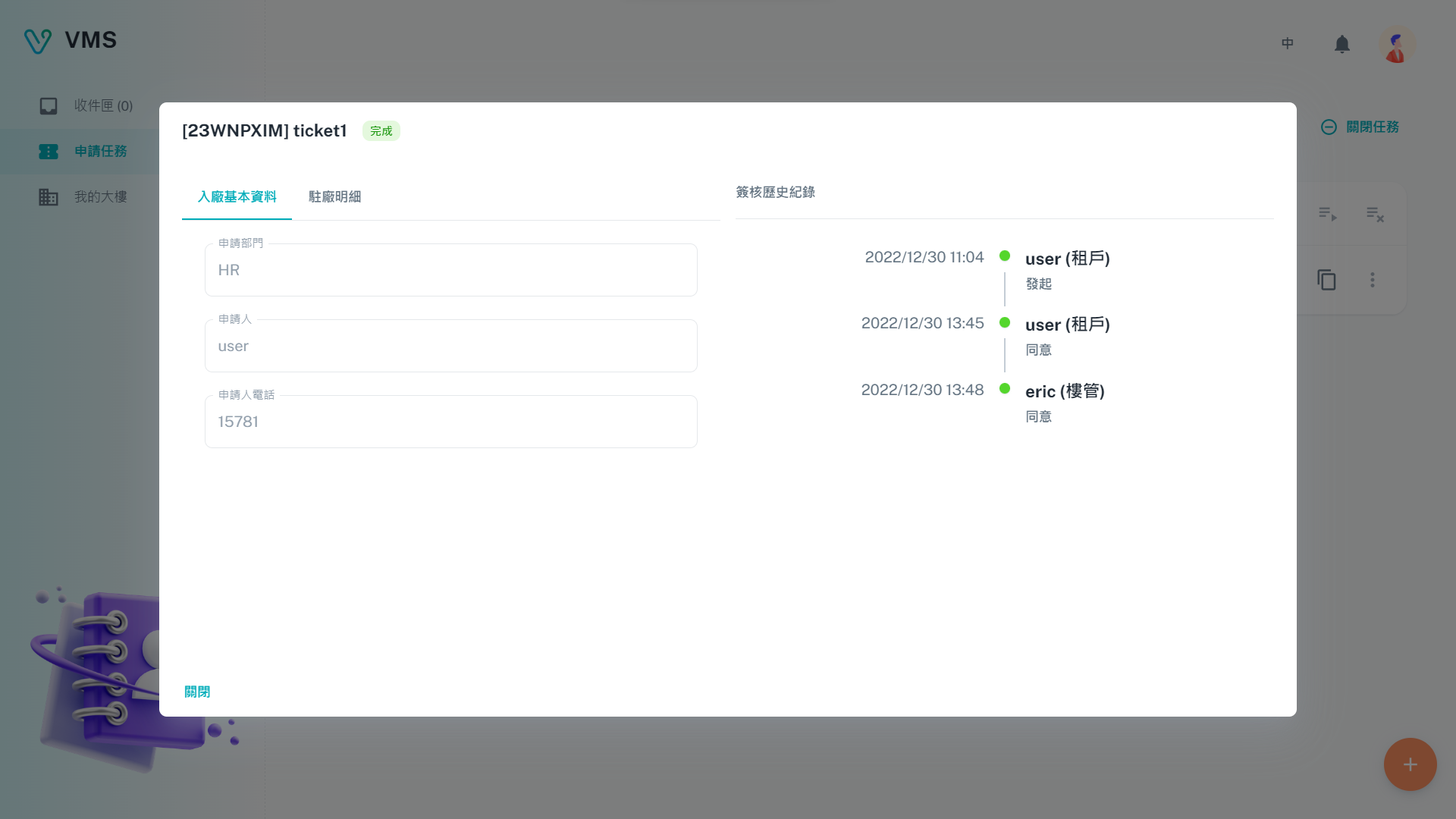
打开申请单,对照填写内容与签核历史。新版也提供更完整的进度显示。
此图为旧版画面,供辨认功能;新版布局与按钮名称可能不同。
- 在「申请任务」选择大楼、施工类型与楼管提供的模板。
- 先填写前面的基本资料与作业选项,再查看后面的字段与表单。
- 若模板设置了条件,选择特定作业后才会出现对应内容;没有出现的表单不一定是遗漏。
- 把当前显示且必填的表单完成。选填表单若决定填写,也要补齐该表单要求的内容。
- 改动前面的答案后,再看一次后续分页。原本的字段或整张表单可能隐藏,先前填写的内容也可能按模板设置被清除。
- 确认日期区间符合提示、附件上传成功,完成创建或提交后查看各张申请单的签核进度。
做到这里: 你提交了符合这次作业条件的申请内容。若申请被退回,打开申请单查看建议,修正后按可用操作重新提交。