申請任務模板
一次施工可能要填基本申請、安全確認與特定作業表單。「申請任務模板」把這些表單組成一條流程,租戶就能從同一個任務完成本次需要的申請。
開始前
先準備同一大樓的表單模板,確認申請類型與使用對象。由負責模板維護的人員操作;如果基本資訊只能查看,或沒有發布選項,請聯絡系統維護人員協助,不能把它當成已開放的操作。
情境一:把多張表單排成申請流程
- 1. 把表單組成申請任務
- 2. 核對表單與順序
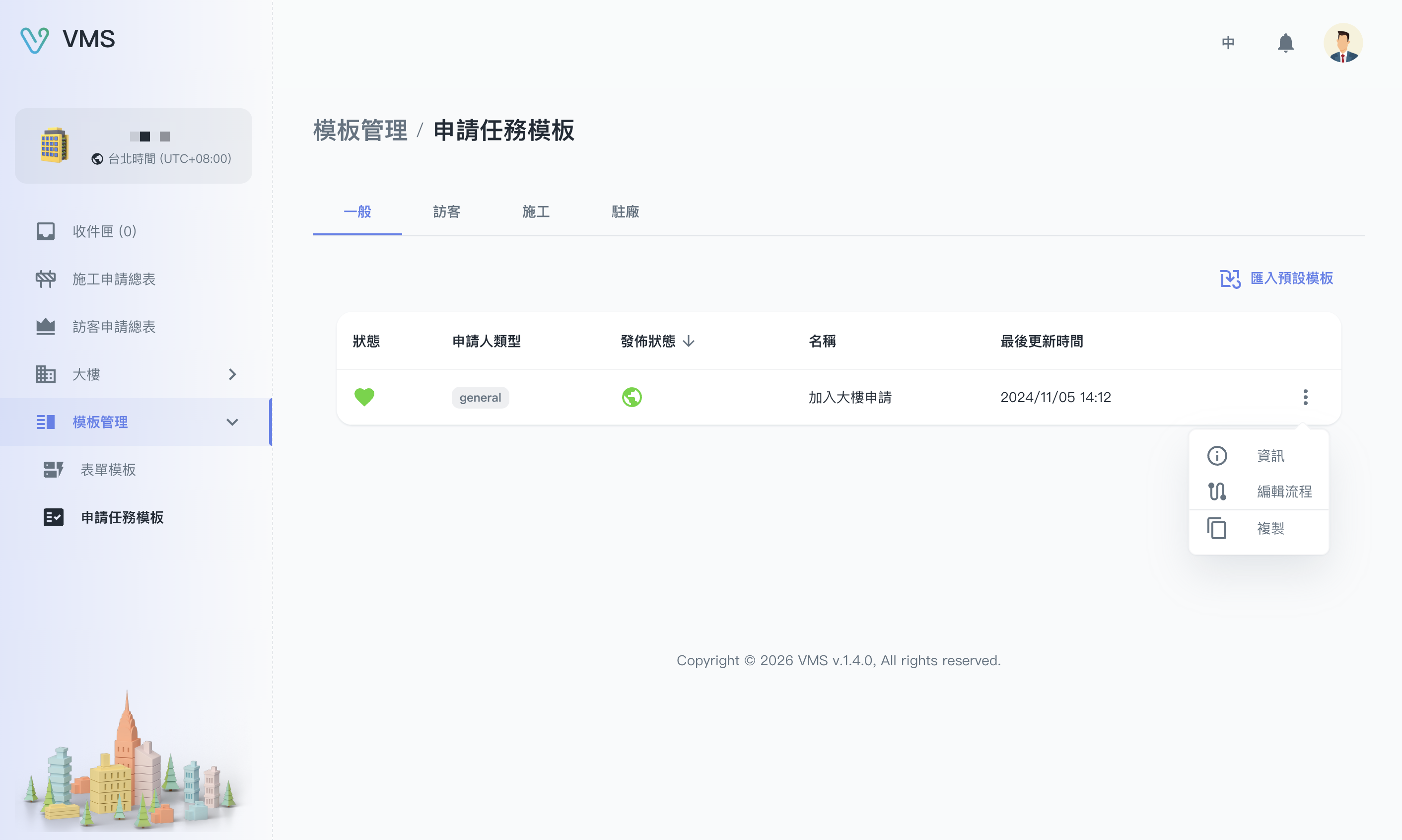
先選申請類型,再使用流程操作安排表單。選單實際顯示的動作依帳號而定。
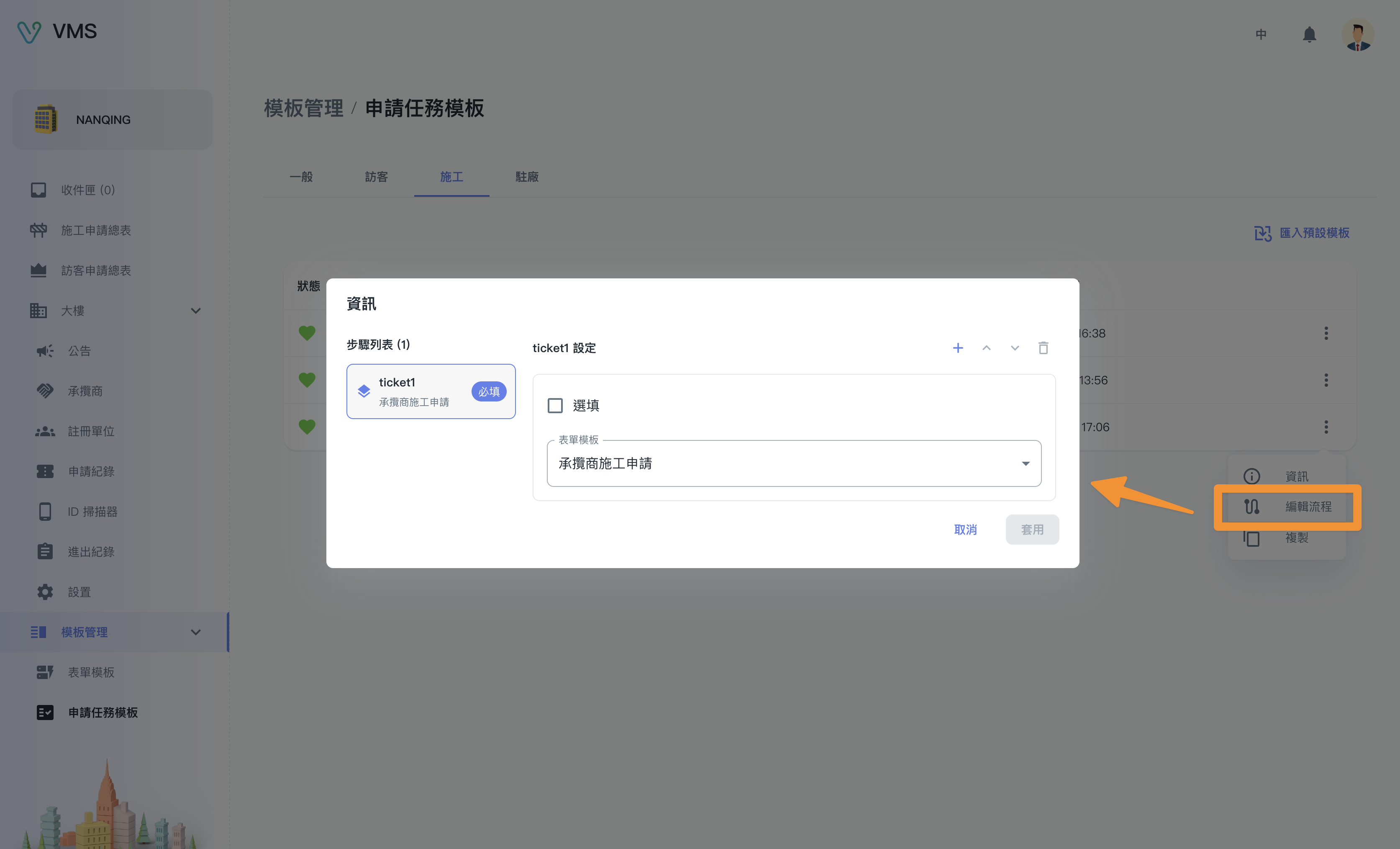
檢查綁定的表單與前後順序。這張既有流程圖未呈現新版的整張表單條件設定。
此圖為舊版畫面,供辨認功能;新版版面與按鈕名稱可能不同。
- 進入「模板管理 > 申請任務模板」,選擇對應申請類型。
- 找到要調整的模板。需要從既有流程開始時,可以使用「匯入預設模板」或「複製」,依畫面可用操作建立副本並確認名稱。
- 開啟該列「更多 > 編輯流程」。左側「步驟列表」用來選擇表單,右側設定目前選到的步驟。
- 點擊「新增步驟」,在「選擇表單模板」選取實際要用的表單,依序安排其他表單。
- 需要讓租戶自行決定是否填寫時,勾選該步驟的「選填」。
- 用上下移動調整順序,再點擊「套用」儲存。至少保留一個步驟。
完成後: 每個步驟已綁定一張表單;租戶會依目前可用的流程填寫。關閉視窗時若提示未儲存變更,要保留修改就取消離開並先套用。
情境二:有特殊作業時,才加填一張表單
假設第一張表單讓租戶選「作業類型」,只有選到某項作業才需要後面的補充表單。這是設定示例,實際選項由你的大樓決定。
- 把提供「作業類型」的表單放在前面,補充表單放在後面。
- 在步驟列表選取補充表單,開啟「啟用條件式顯示」。
- 等來源欄位載入後,選擇前面表單中的問題。清單會帶出表單與區段名稱,請確認沒有選錯來源。
- 設定運算子與比較值,例如多選的作業類型「包含」某個選項。
- 多條規則可設定「符合所有規則」或「符合任一規則」。點擊「完成」核對摘要,再點擊「套用」。
完成後: 租戶填到符合條件的答案時,這張表單才會啟用。條件不成立的表單不要求填寫,也不應被當成本次已提交的申請單。
| 設定 | 租戶會遇到什麼 |
|---|---|
| 必填,未設定條件 | 需要完成這張表單。 |
| 選填,未設定條件 | 可依需求選擇填寫;開始填寫後仍需符合該表單的驗證。 |
| 有條件的表單 | 先由前面答案決定是否啟用;啟用後再依必填或選填設定處理。 |
新設定的條件預設會在表單停用時清除內容。提醒租戶:改了前面的答案,後面的表單與先前輸入可能一起消失;改回來時要重新確認內容。
調整來源表單後,記得回來檢查
來源只能是前面已綁定且可讀取的表單問題。刪除來源步驟、移動順序、替換表單或刪掉比較選項,都可能讓條件無效。「備註」與「排序」不能作為新條件來源。
若畫面提示來源已刪除、比較值不可用或載入失敗,先修正來源再套用。不要用關閉視窗代替成功儲存。
讓租戶找到正確入口
- 一般、訪客、施工與駐廠任務:請租戶在「申請任務」選擇相同大樓與申請類型。
- 加入大樓流程:需要有效的加入大樓任務模板,租戶才能從「我的大樓」主動申請。
- 「選擇表單模板」找不到表單時:確認表單已發布,且申請對象、申請類型、發起者與結束者都符合目前任務模板。
- 找不到模板時:確認大樓、類型、設定狀態與是否已開放使用;請維護人員處理畫面未提供的發布操作。
接下來,用租戶快速上手走一次實際申請,核對條件成立與不成立時的表單,確認任務裡的申請單符合預期。