先整理好下一次申请需要的访客目录
在建立访客申请前,请使用「我的访客」建立可重复使用的访客数据。新版目录区分个人与共用数据,并可用姓名、公司、电子邮件或标签快速搜索。
开始前
- 建立、编辑或发送访客通行证前,请先验证电子邮件。
- 您可管理个人访客;共用访客由租户管理员管理。
建立容易找到的访客
- 1. 先找已有的访客
- 2. 准备访客资料
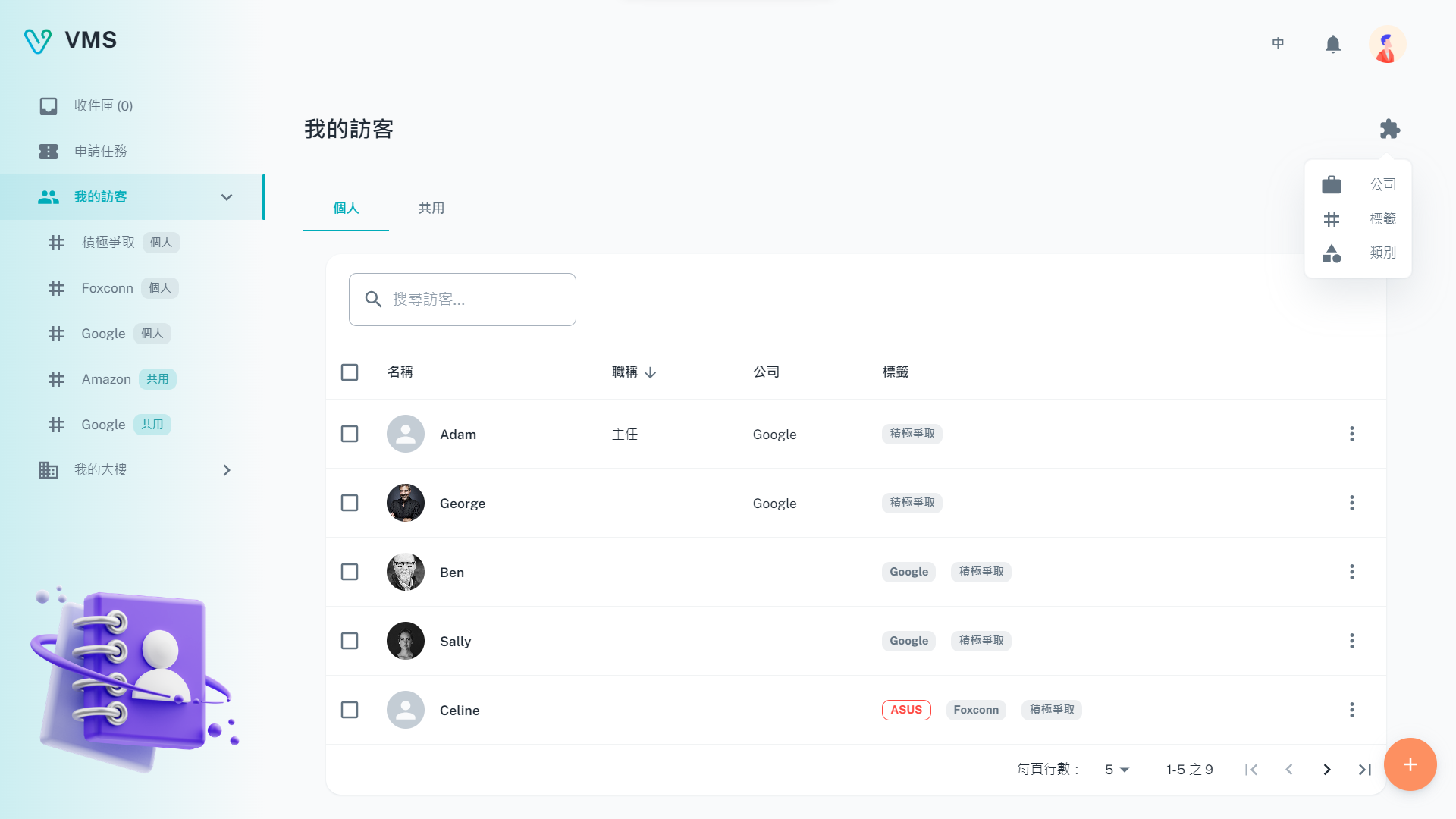
先选个人或共用名单,再搜索对方,避免重复建档。新版访客目录的布局已调整。
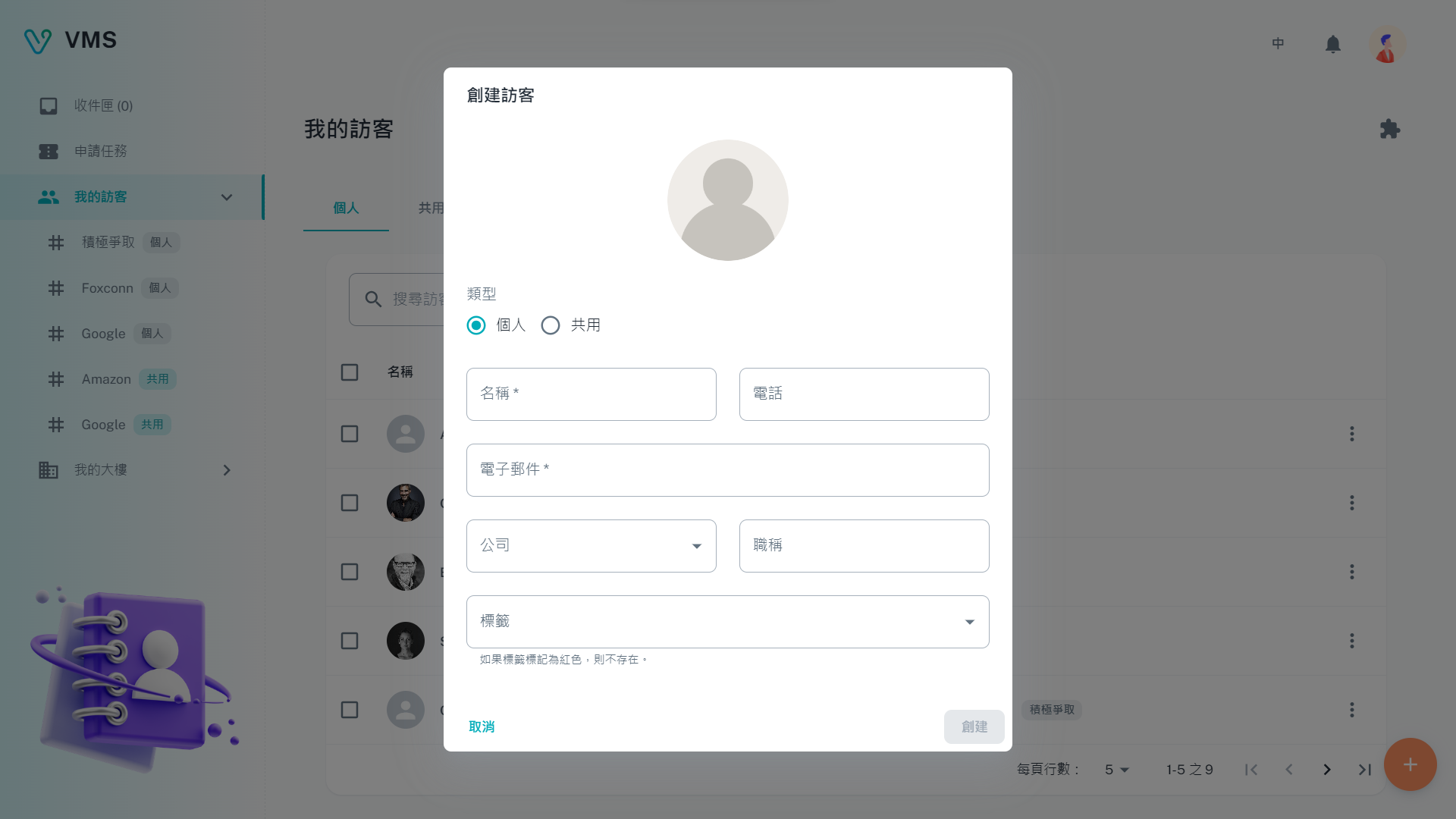
填入必填姓名与可提供的联系信息,保存后才能在申请表中选用。
此图为旧版画面,供辨认功能;新版布局与按钮名称可能不同。
- 打开 我的访客,选择 创建访客。
- 选择 个人 或 共用。共用数据可供同一租户公司使用;个人数据只属于您。
- 输入访客姓名;有数据时可加入有效电话或电子邮件,再视需要填写职称、公司与标签。
- 在公司或标签字段输入文字搜索。若项目不存在,选择字段出现的创建选项;VMS 会打开简短的公司或标签表单,保存后直接加入访客。
- 保存并确认访客出现在选定的目录分页。
结果: 任务中的访客选择器可选用此访客。
搜索、筛选与整理目录
- 使用个人或共用分页选择数据范围。
- 在搜索栏输入姓名、公司、电子邮件或标签;需要不同排序时,可依清单可用字段排序。
- 打开 扩充功能,管理 公司、标签 或 分类;各项都有独立对话框可创建、编辑与删除。
- 从访客列的更多选单编辑、删除或重新发送通行证;您也可一次选择多位有管理权的访客删除。
将访客从个人切换为共用或反向切换时,系统会清除已选公司与标签,让您改选新范围可用的数据。
重新发送已有预约的通行证
- 从访客列的更多选单选择 重新发送通行证。
- 同一位访客有多笔预约时,选择对应的申请单。
- 查看可使用时间后,使用 复制 复制通行证图片,或通过电子邮件发送。
若没有预约,VMS 会显示尚无通行证;寄信前请确认访客电子邮件正确。
管理公司、标签与分类
从 延伸功能 打开 公司、标签 或 分类 的管理对话框,再创建、编辑或删除数据。公司可填名称、地址、网站与备注;标签可填名称与描述;分类有类型与名称。公司与标签必须在相同个人或共用范围内维持唯一,分类可用于访客申请单。
下一步
前往 申请任务,在申请表单选择访客;再到 收件匣 追踪产生的单据。
疑难排解
- 无法创建或编辑访客。 请验证电子邮件;共用数据请由租户管理员修改。
- 找不到公司或标签。 检查当前是个人或共用范围;公司与标签和访客使用相同范围。
- 任务选择器没有访客。 先保存访客再重新打开选择器,并确认该范围可供申请使用。
- 需要移除访客。 确认不再需要后才从更多选单删除;VMS 会要求确认。