先整理好下一次申請需要的訪客目錄
在創建訪客申請前,請使用「我的訪客」創建可重複使用的訪客資料。新版目錄區分個人與共用資料,並可用姓名、公司、電子郵件或標籤快速搜尋。
開始前
- 創建、編輯或發送訪客通行證前,請先驗證電子郵件。
- 你可管理個人訪客;共用訪客由租戶管理員管理。
創建容易找到的訪客
- 1. 先找已有的訪客
- 2. 準備訪客資料
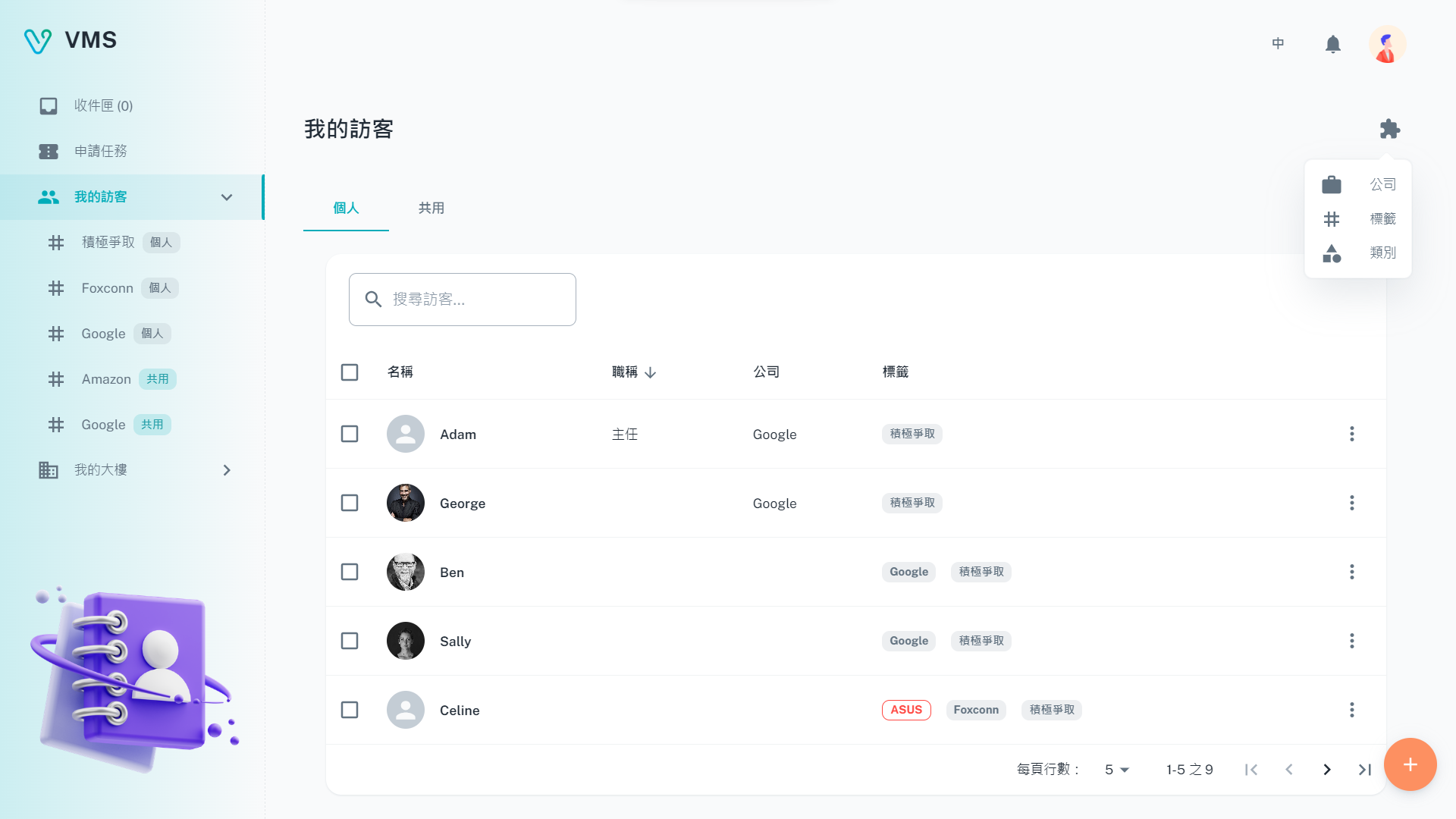
先選個人或共用名單,再搜尋對方,避免重複建檔。新版訪客目錄的版面已調整。
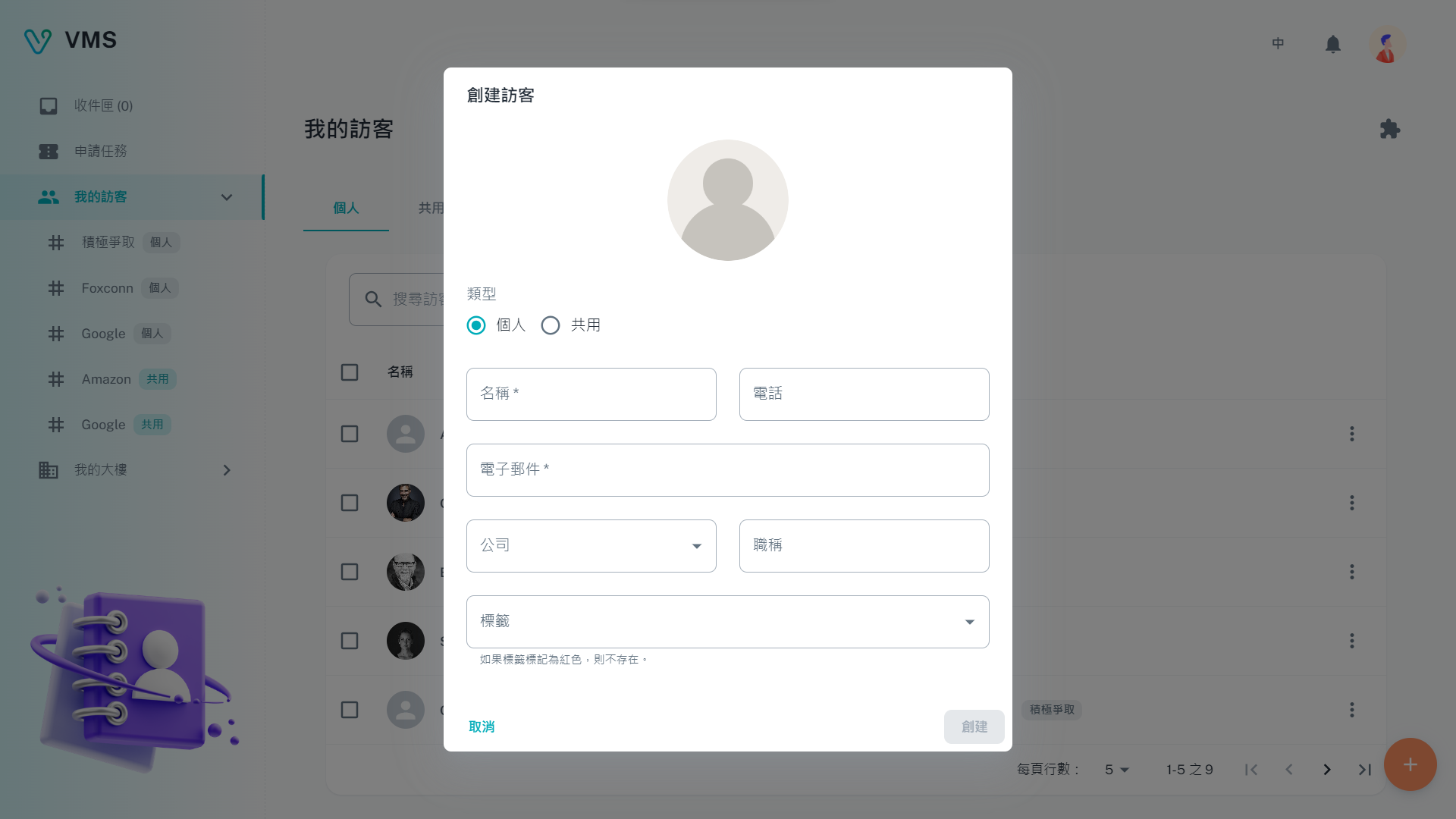
填入必填姓名與可提供的聯絡資料,儲存後才能在申請表中選用。
此圖為舊版畫面,供辨認功能;新版版面與按鈕名稱可能不同。
- 開啟 我的訪客,選擇 創建訪客。
- 選擇 個人 或 共用。共用資料可供同一租戶公司使用;個人資料只屬於你。
- 輸入訪客姓名;有資料時可加入有效電話或電子郵件,再視需要填寫職稱、公司與標籤。
- 在公司或標籤欄位輸入文字搜尋。若項目不存在,選擇欄位出現的創建選項;VMS 會開啟簡短的公司或標籤表單,儲存後直接加入訪客。
- 儲存並確認訪客出現在選定的目錄分頁。
結果: 任務中的訪客選擇器可選用此訪客。
搜尋、篩選與整理目錄
- 使用個人或共用分頁選擇資料範圍。
- 在搜尋欄輸入姓名、公司、電子郵件或標籤;需要不同排序時,可依清單可用欄位排序。
- 開啟 延伸功能,管理 公司、標籤 或 分類;各項都有獨立對話框可創建、編輯與刪除。
- 從訪客列的更多選單編輯、刪除或重新發送通行證;你也可一次選取多位有管理權的訪客刪除。
將訪客從個人切換為共用或反向切換時,系統會清除已選公司與標籤,讓你改選新範圍可用的資料。
重新發送既有預約的通行證
- 從訪客列的更多選單選擇 重新發送通行證。
- 同一位訪客有多筆預約時,選擇對應的申請單。
- 查看可使用時間後,使用 複製 複製通行證圖片,或透過電子郵件寄送。
若沒有預約,VMS 會顯示尚無通行證;寄信前請確認訪客電子郵件正確。
管理公司、標籤與分類
從 延伸功能 開啟 公司、標籤 或 分類 的管理對話框,再創建、編輯或刪除資料。公司可填名稱、地址、網站與備註;標籤可填名稱與描述;分類有類型與名稱。公司與標籤必須在相同個人或共用範圍內維持唯一,分類可用於訪客申請單。
下一步
前往 申請任務,在申請表單選擇訪客;再到 收件匣 追蹤產生的申請單。
疑難排解
- 無法創建或編輯訪客。 請驗證電子郵件;共用資料請由租戶管理員修改。
- 找不到公司或標籤。 檢查目前是個人或共用範圍;公司與標籤和訪客使用相同範圍。
- 任務選擇器沒有訪客。 先儲存訪客再重新開啟選擇器,並確認該範圍可供申請使用。
- 需要移除訪客。 確認不再需要後才從更多選單刪除;VMS 會要求確認。