依大楼规则提交进楼申请
需要开始大楼流程时,请创建「申请任务」,例如一般、访客、施工或驻厂申请。一个申请任务可以包含多张相关「申请单」。
开始前
- 你已加入目标大楼,且账号可创建申请任务。
- 大楼已为该申请类型提供可用的申请任务模板。
- 访客申请要先在 我的访客 创建访客;施工或驻厂申请则需大楼已列出状态为「合格」的承揽人员。
创建并提交申请任务
- 1. 选对申请入口
- 2. 逐张确认申请单
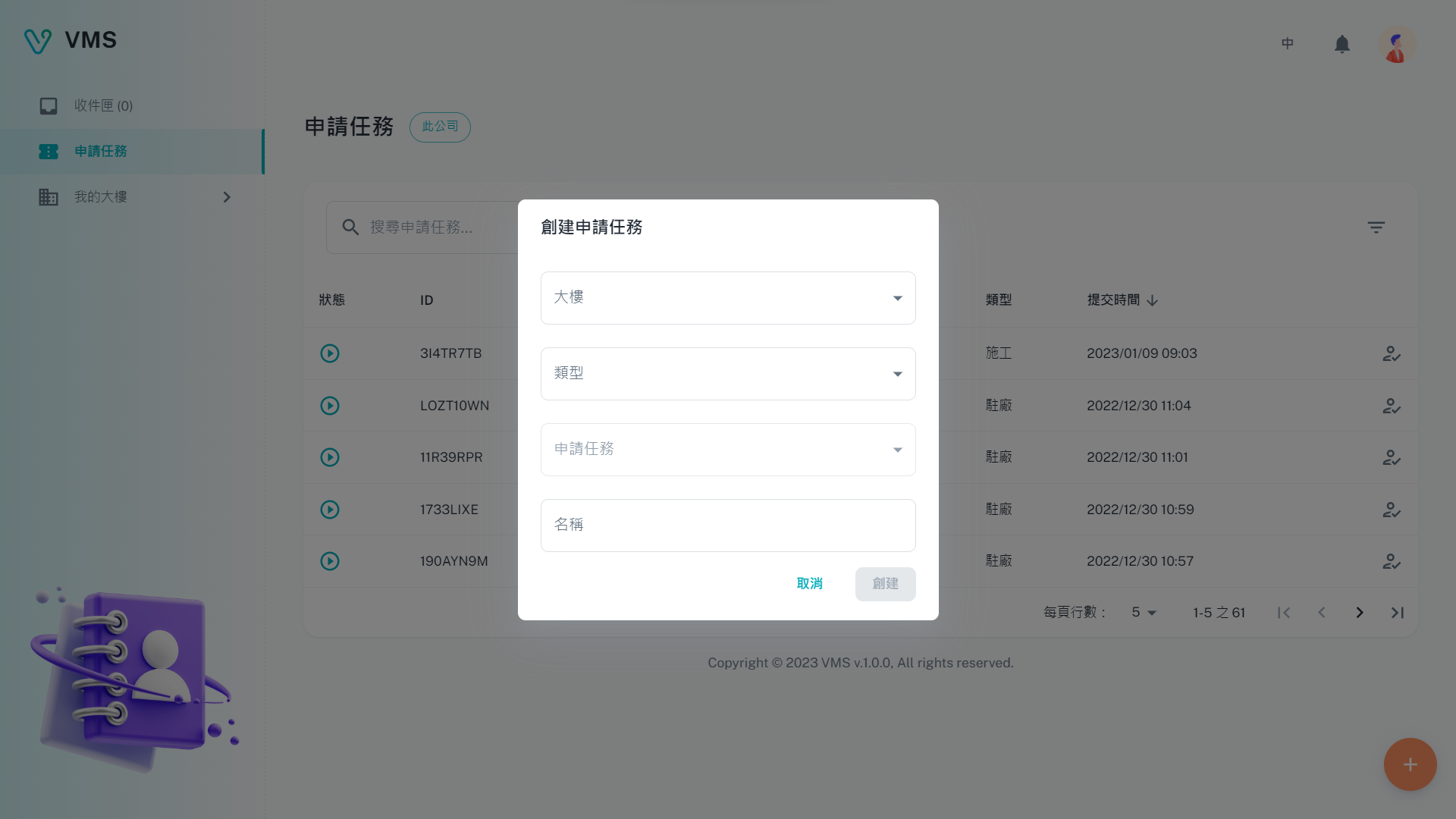
先核对大楼与申请类型,再选可用模板。新版窗口会接着引导你填写适用的表单。
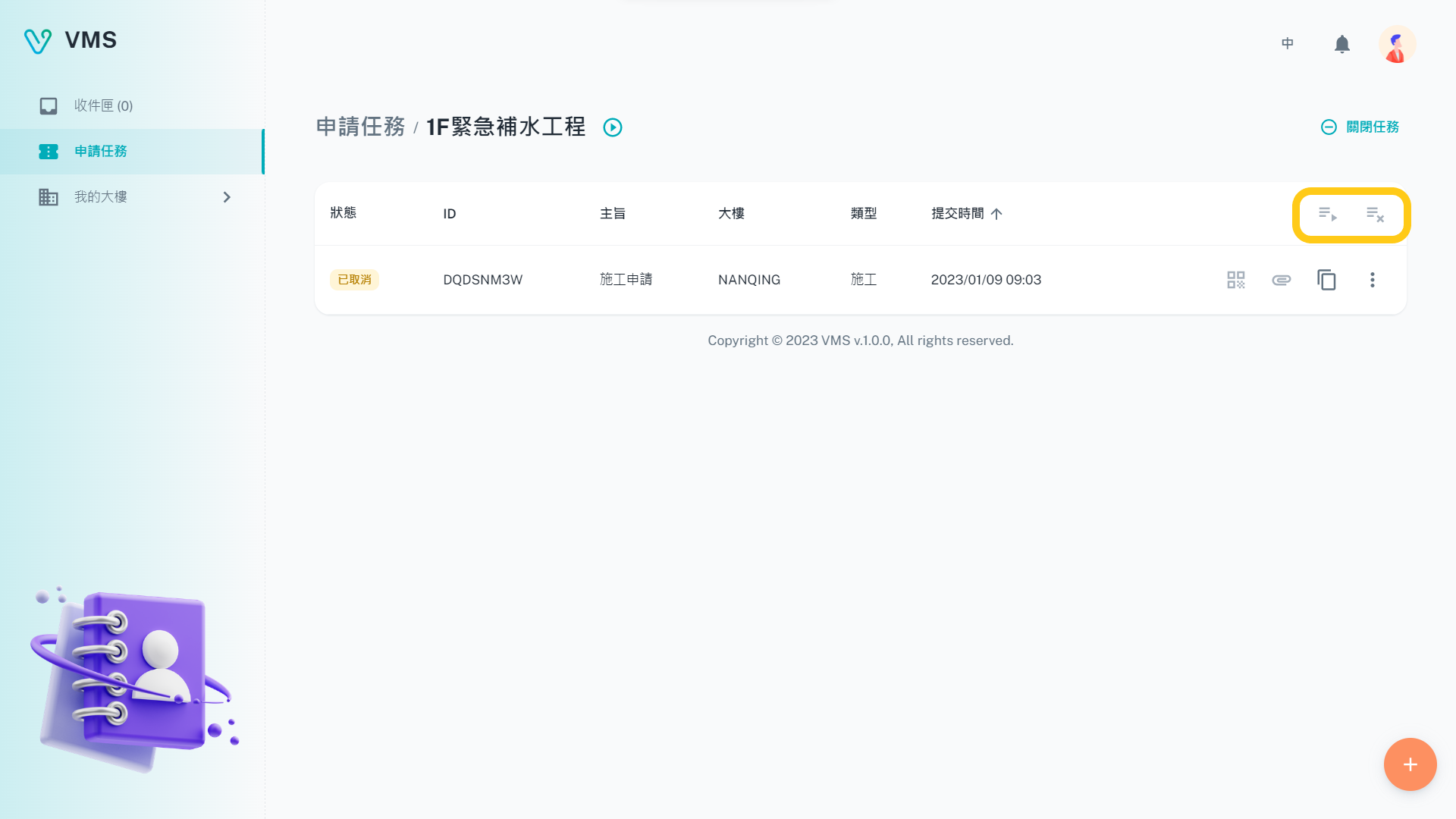
分别检查每张申请单的状态。图中示例为“已取消”,看到任务并不代表可以入场。
此图为旧版画面,供辨认功能;新版布局与按钮名称可能不同。
- 打开 申请任务,点击右下角的「+」。
- 选择大楼、申请类型、申请任务模板,输入任务名称,再选择 创建。
- 打开每一个启用中的申请单分页,完成可见的必填字段,再选择画面上的 创建 或 套用。
完成条件式与选填表单
- 先回答控制后续内容的问题,再填写出现的字段。
- 若改变答案而使字段不再适用,VMS 默认会清除其答案、验证状态与附件;模板可特别设定保留隐藏值。
- 选填申请单完全留白即可略过;只要输入任何数据,就必须完成其可见必填字段。
- 静态备注是说明,不是要填写的字段;查看或打印申请单时也会显示。
模板提供时,可使用 租户用户选择器 选择一位或多位租户用户;日期范围的结束日不得早于开始日,也不得超出模板设定的最大天数。
新增、复制、编辑或结束申请单
- 从任务清单打开申请任务,查看所有申请单及状态。
- 有申请单是 准备中 或 准备完成,或申请任务是 已关闭 或 已锁定 时,不能新增申请单。
- 使用 复制并创建申请单 重复使用一张申请单;准备中、准备完成或已关闭的申请单,以及已关闭的申请任务都不能复制。
- 依当前步骤使用 启动、提交、同意、退回至申请人、不同意、取消 或 放弃。实际可用动作由流程决定。
- 只有申请任务创建者在申请单为 进行中 或 准备完成 且流程允许时,才可用 编辑申请单内容;已关闭的申请单不能编辑或删除。
- 所有申请单都已 已关闭 或 已取消 后,创建者或管理员才可 关闭任务。已关闭的申请任务不能新增申请单或重新开启。
施工申请单只有在 已关闭 后才能使用 QR Code;访客申请单要在 已关闭 且已有访客时,才能下载访客通行码清单。
搜索并判断下一步
使用搜索栏搜索任务名称,并以 过滤条件 按申请类型、大楼、当前公司或当前用户、是否只显示进行中任务缩小清单。可依字段排序,浏览时 VMS 会继续加载下一批任务。
| 状态 | 下一步 |
|---|---|
| 任务:已启动 | 完成启用的申请单。 |
| 任务:错误、已锁定 或 已关闭 | 查看状态详细信息;已锁定和已关闭的任务不能编辑。 |
| 申请单:准备中 | 完成可见的必填表单。 |
| 申请单:准备完成 或 进行中 | 打开后依画面提供的动作或时间轴处理。 |
| 申请单:拒签、已取消、完成 或 错误 | 查看历史或状态详细信息;需要时联系管理员。 |
若有申请单指派给你,请至 收件匣。
疑难排解
- 申请单或字段消失。 检查控制它的前一题答案。
- 无法提交。 完成每个启用申请单的可见必填字段。
- 模板不可用。 确认大楼和申请类型,再请楼管设定有效模板。
- 无法新增或复制申请单。 检查是否有准备中或准备完成的申请单,并确认任务未关闭或锁定。
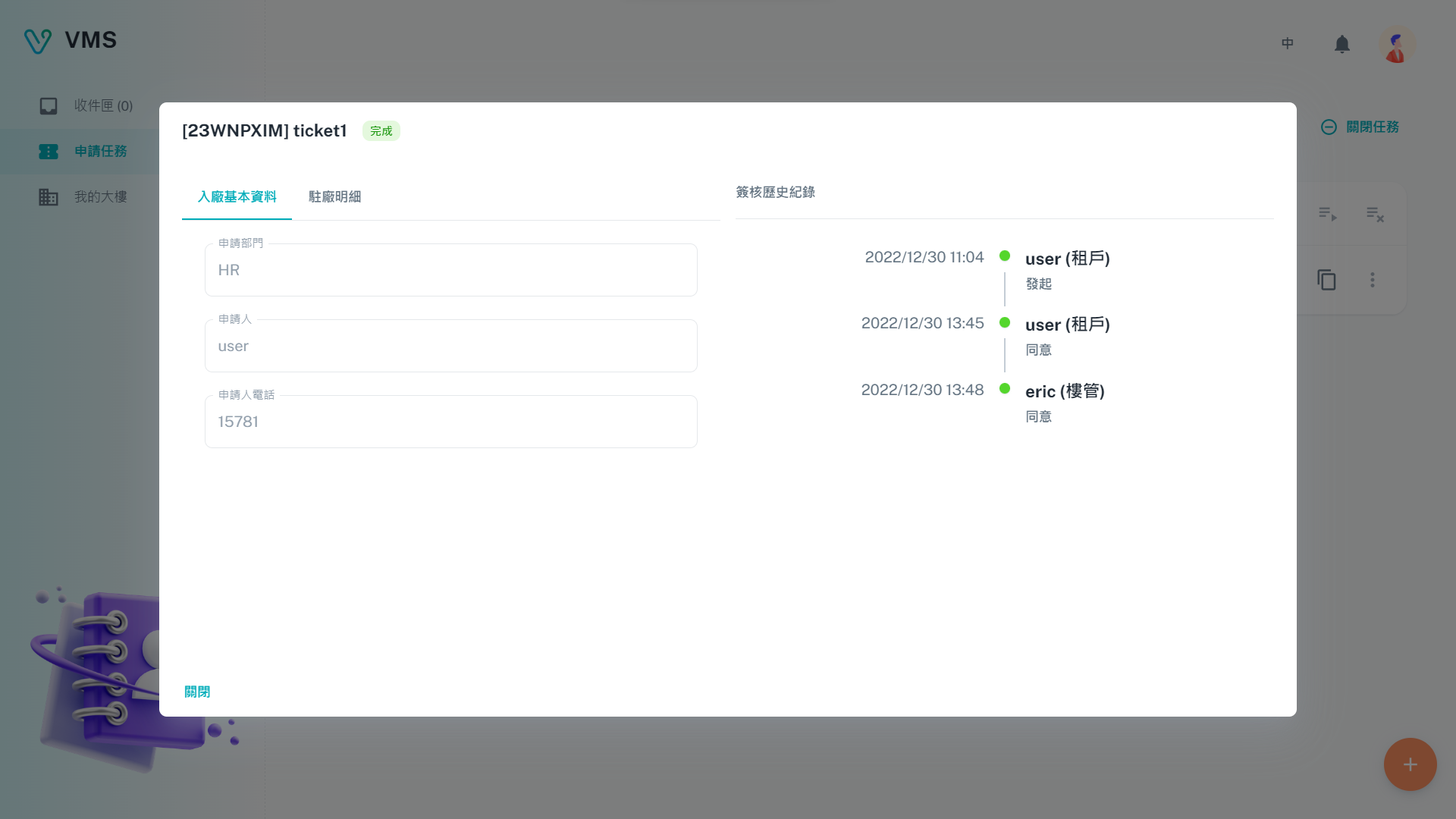
打开申请单,对照填写内容与签核历史。新版也提供更完整的进度显示。
此图为旧版画面,供辨认功能;新版布局与按钮名称可能不同。