楼管路线
你要让租户可以开始申请,也要让现场知道谁可以进场。这条路线按工作顺序,从新单位加入、准备模板,走到处理每天的申请。
新单位要开始使用:邀请它加入大楼
情境: 一个新单位进驻,你要让它的管理员创建账号并使用这栋大楼。
开始前,确认你是 BM 管理员、已完成电子邮件验证,并备妥单位名称、用户名与电子邮件。
- 1. 先确认注册单位
- 2. 邀请单位管理员
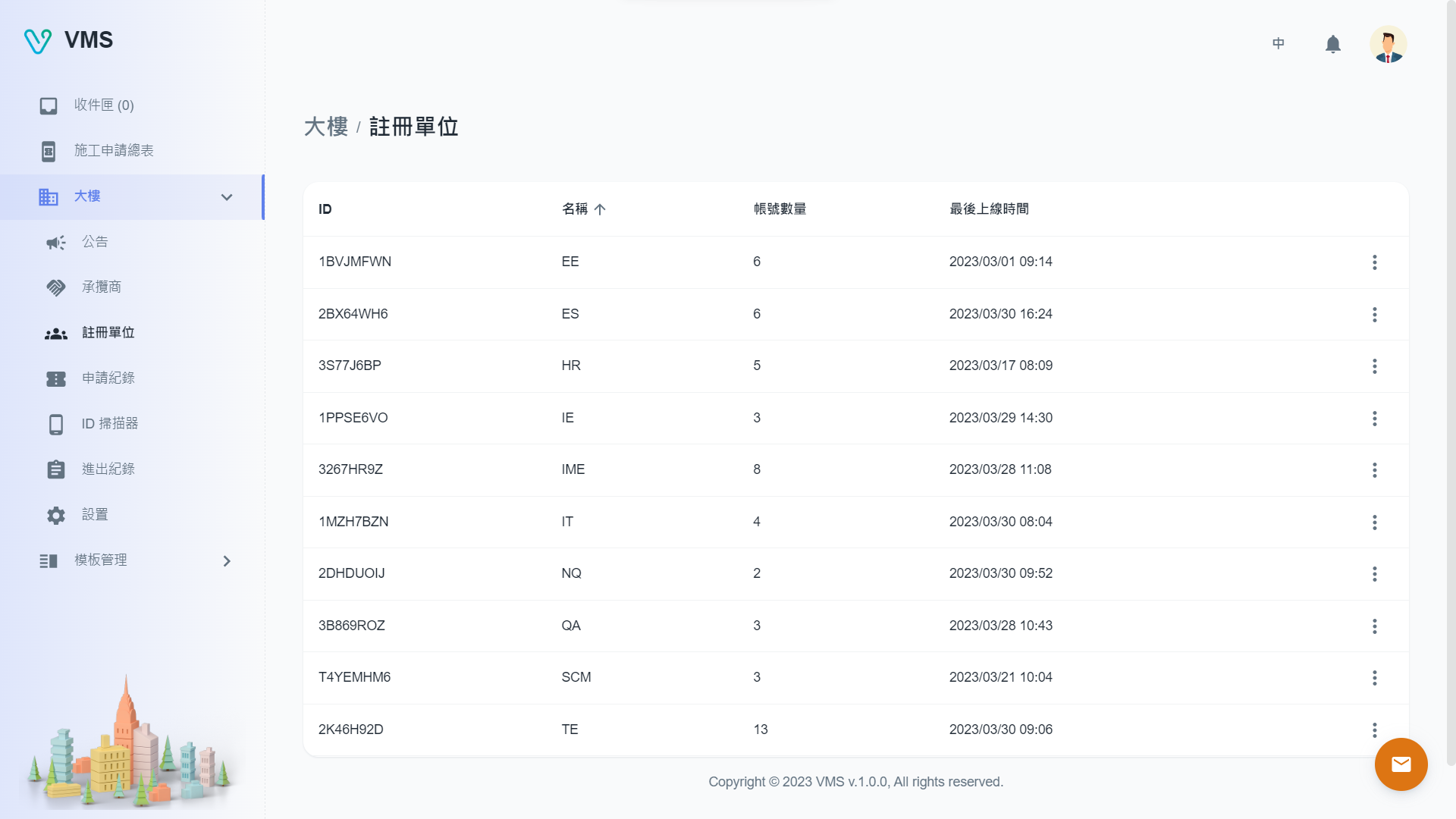
先找这个单位是否已经加入当前大楼,再决定是否需要邀请。
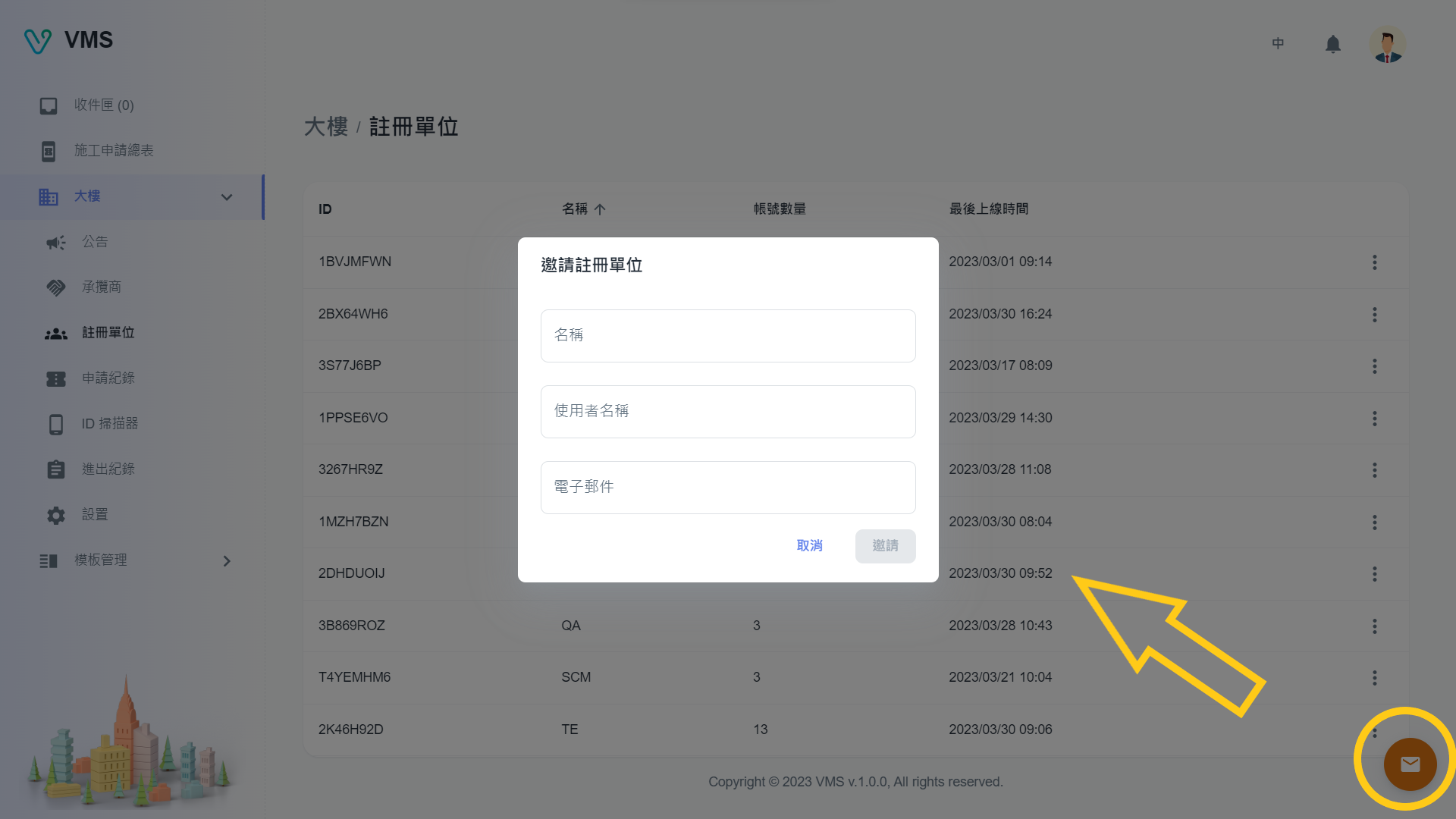
填入单位名称、用户名与电子邮件。收件人从邀请完成注册后,会直接加入这栋大楼。
此图为旧版画面,供辨认功能;新版布局与按钮名称可能不同。
- 登录 BM,确认当前选择的是要管理的大楼。
- 进入「大楼 > 注册单位」,先搜索该单位是否已存在。
- 尚未加入时,点击邀请,填写单位名称、用户名与电子邮件,再提交「邀请」。
- 请受邀者使用通知中的链接完成注册,再确认单位与账号的结果。
做到这里: 受邀者完成注册后,会直接成为该大楼的注册单位;这条路径不创建申请任务,也不需要再走加入大楼签核。
若租户选择自行申请,则要先准备有效的加入大楼模板。两种方式的差异见注册单位。
要开放施工申请:先备妥人员与表单
情境: 租户即将提出施工申请,你要确保它选得到合格人员,也填得到正确表单。
- 1. 先备妥承揽商资料
- 2. 选择表单模板
- 3. 把表单组成申请任务
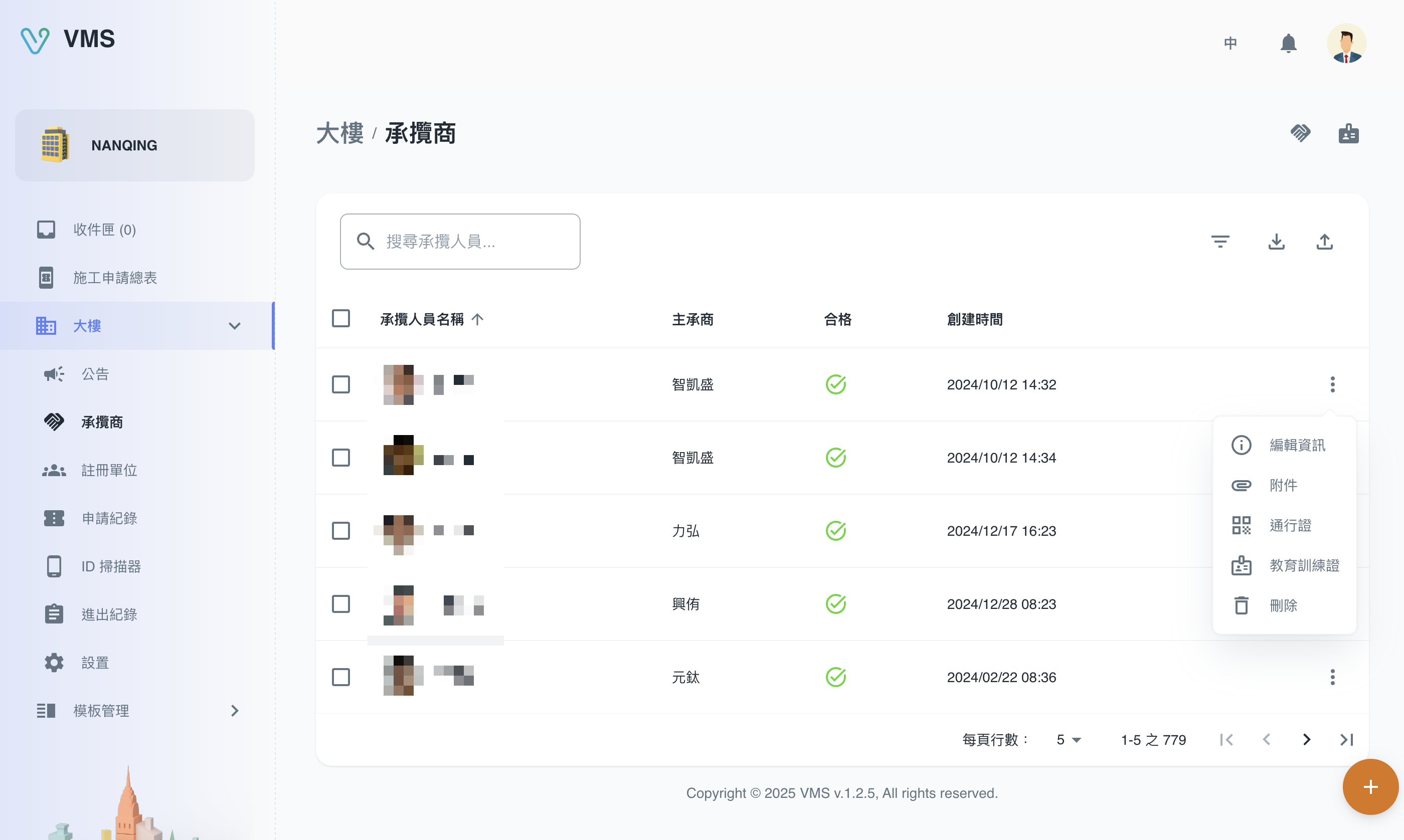
先确认承揽公司,再维护所属人员、资格状态与必要附件。
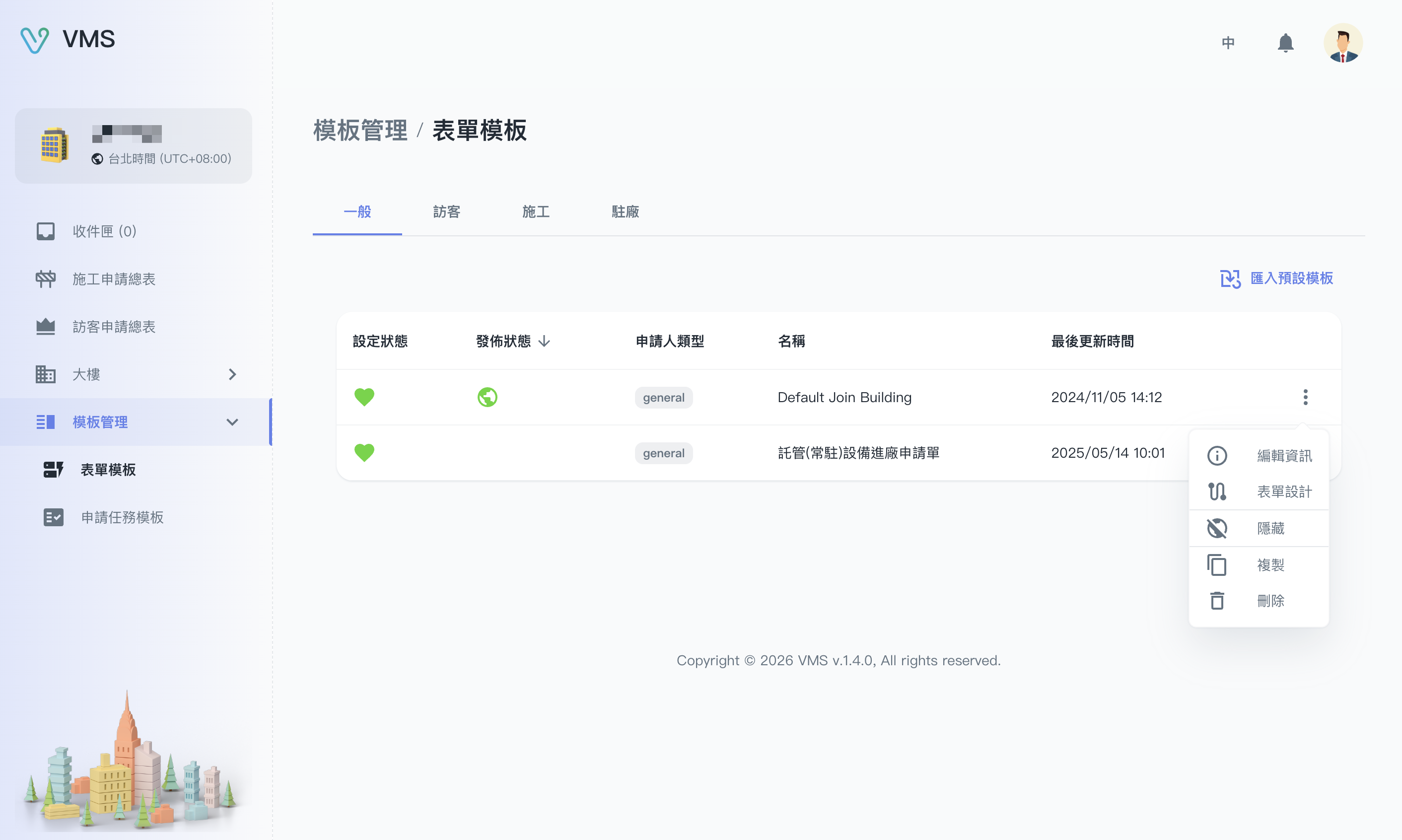
找到合适的表单,再从可用菜单进入设计或复制,准备本次申请要填的内容。
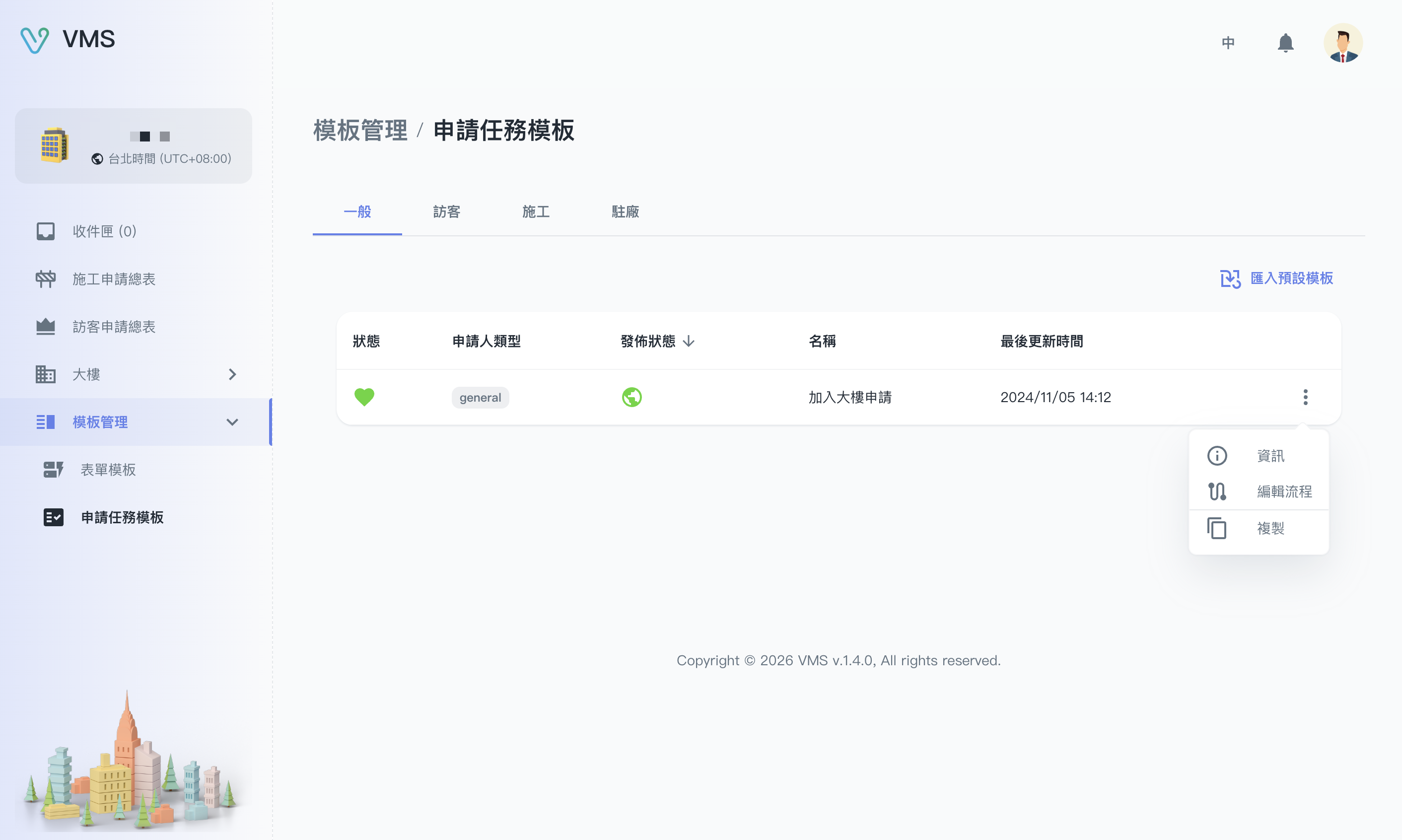
先选申请类型,再使用流程操作安排表单。菜单实际显示的动作依账号而定。
此图为旧版画面,供辨认功能;新版布局与按钮名称可能不同。
- 在承揽商创建或核对主承商、承揽人员、合格状态与必要附件;检查附件是否过期。
- 在大楼设置确认楼层、区域与进场需求。
- 进入「模板管理 > 表单模板」,导入或复制适合的表单,设置问题、签核与附件。
- 若只有特定作业需要补充资料,先创建作业选项,再为后面的字段或区段设置条件式显示。
- 在「申请任务模板」检查绑定的表单、顺序与选填设置;需要整张表单按答案出现时,在流程中设置条件。
- 确认模板设置有效,并已开放给对应申请类型使用。若页面未提供发布或信息编辑操作,请由系统维护人员协助。
做到这里: 大楼的资料与申请流程已备妥。接着请租户按租户路线创建申请,核对实际显示的表单符合预期。
今天有人要进场:先核对申请,再记录进出
情境: 你收到待签核申请,或现场正在确认今天的来访名单。
- 1. 核对申请详情
- 2. 确认今天的访客
- 3. 记录实际进出
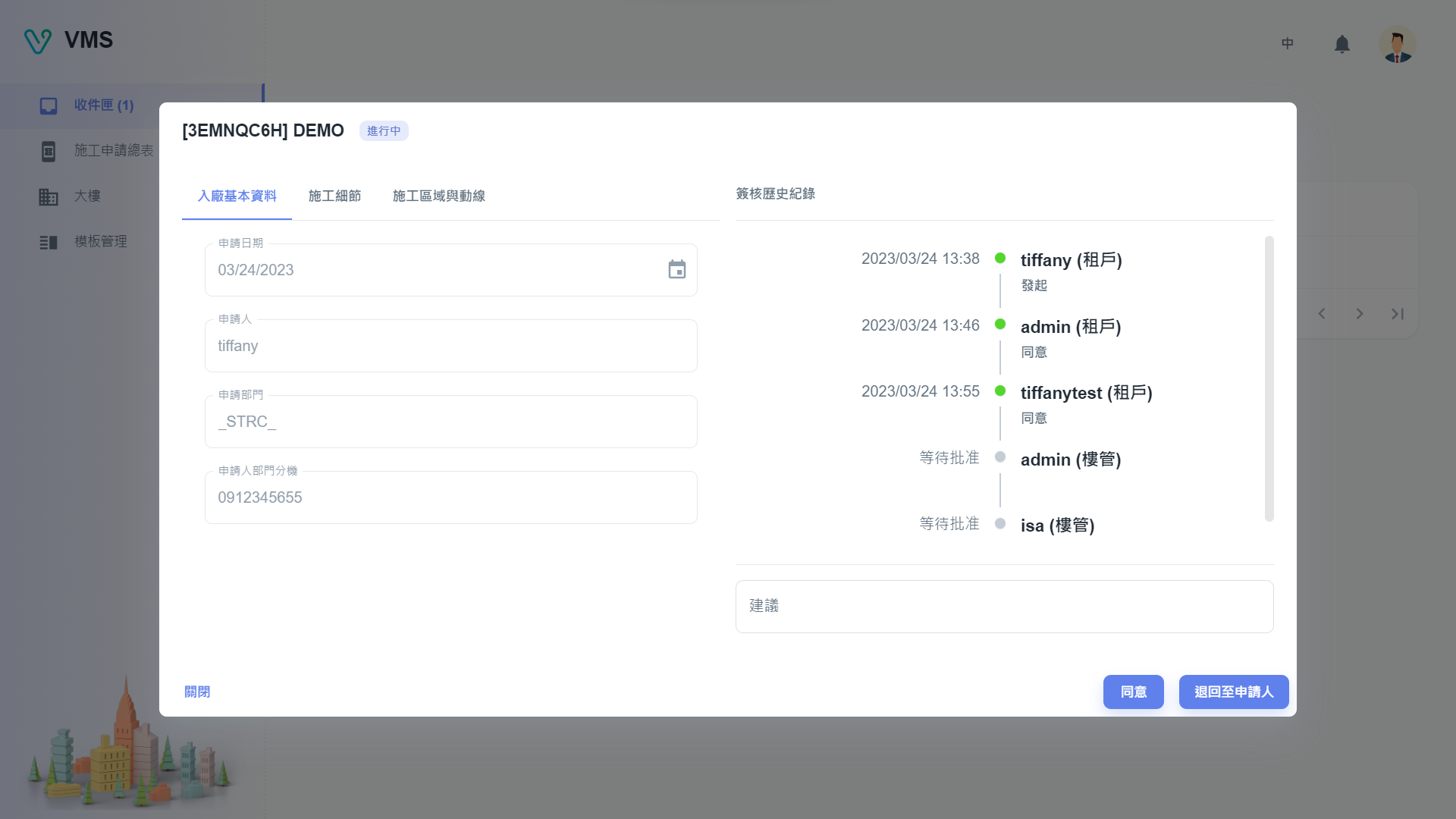
先核对人员、日期、附件与先前签核结果,再执行可用的签核动作。
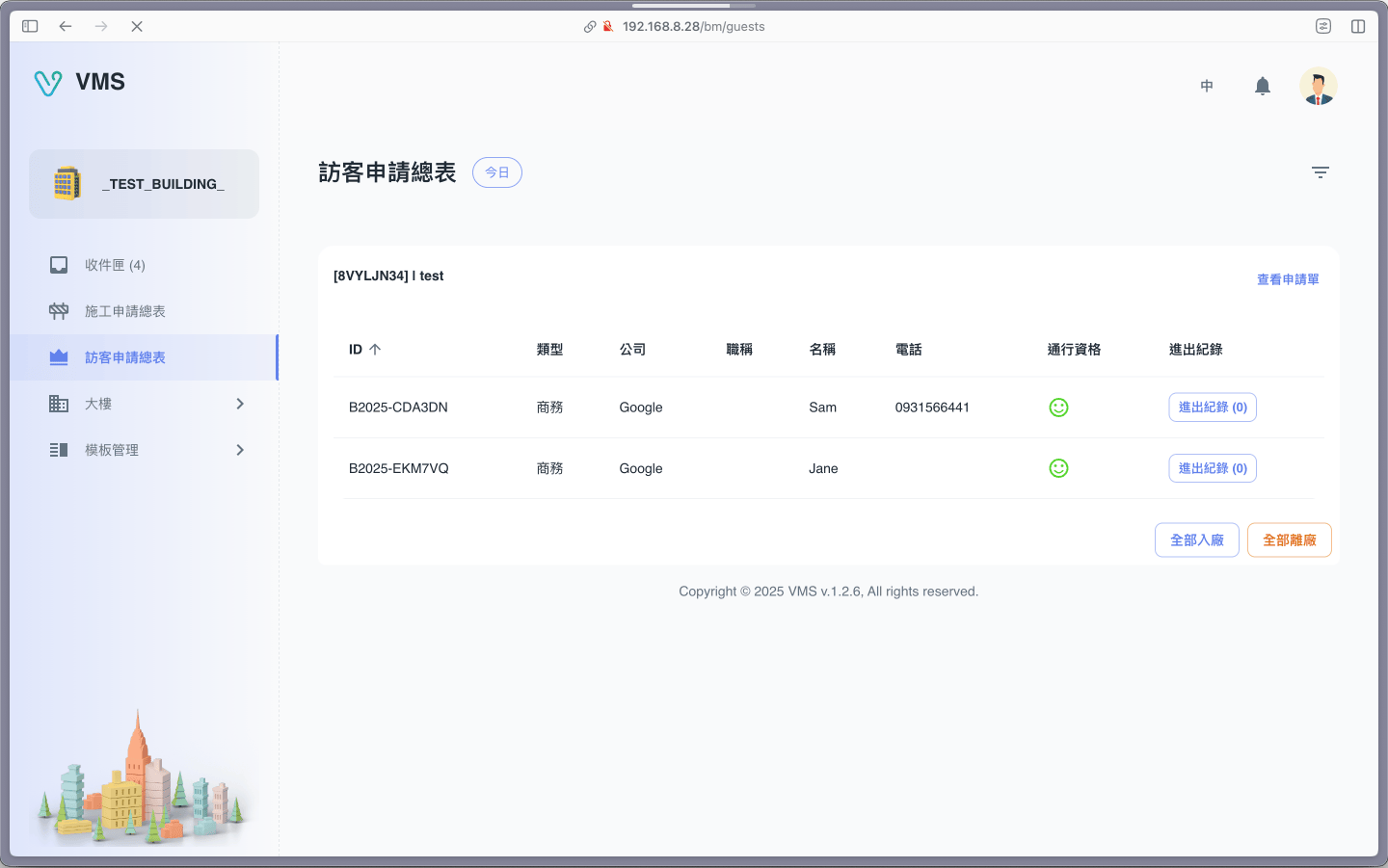
先找到访客并核对通行资格,再查看进出记录。新版入场文件与备注操作请结合本文。
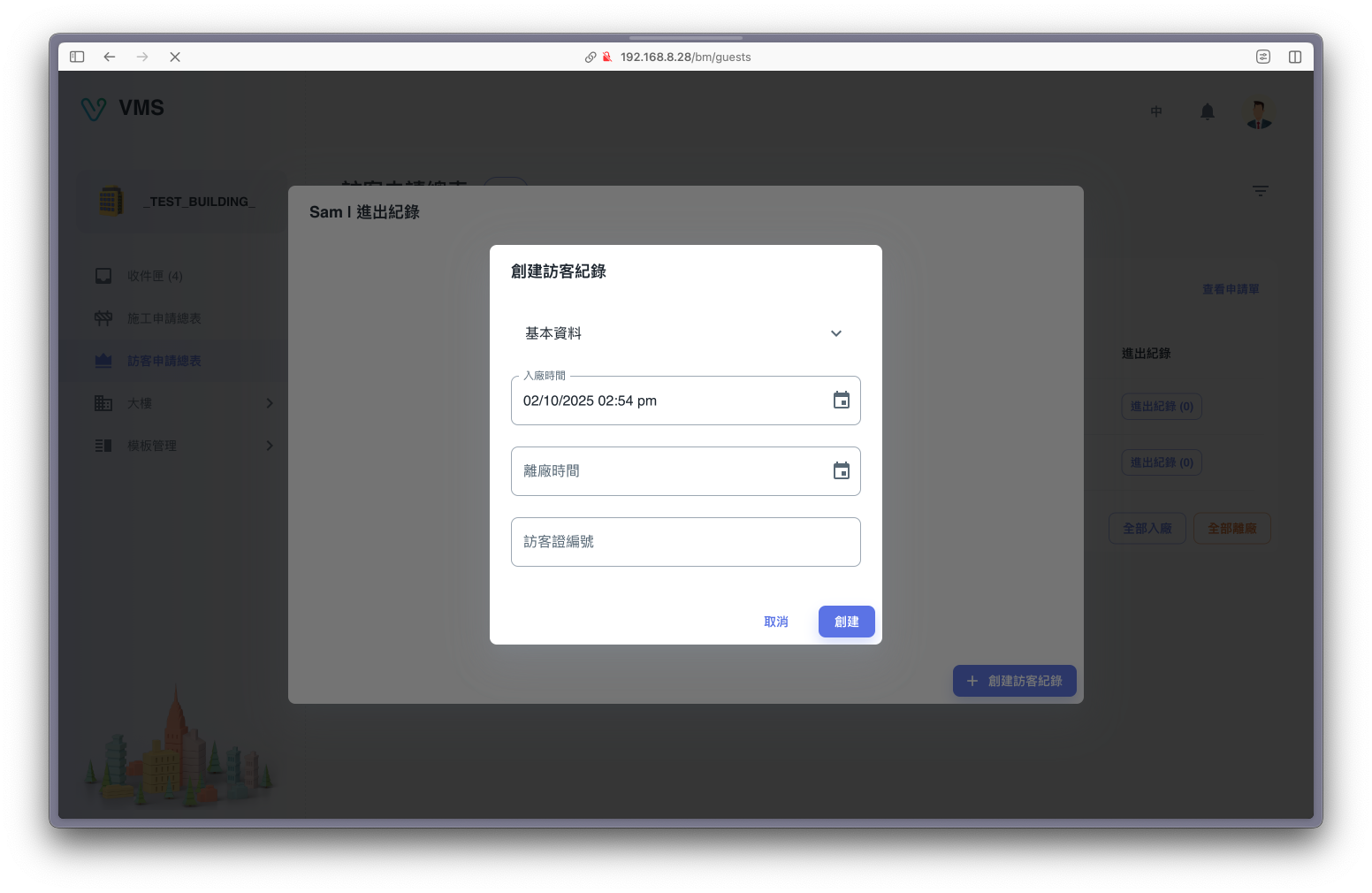
核对人员与实际入场、离场情况后,再依现场规范建立记录。
此图为旧版画面,供辨认功能;新版布局与按钮名称可能不同。
- 需要你签核时,从「收件箱」打开申请单,核对大楼、人员、日期、内容与附件。
- 查看签核进度与历史,按当前提供的操作同意、拒绝或退回;需要说明时填写建议,注意最多 30 个字。
- 要查施工,进入「施工申请总表」;要查访客,进入「访客申请总表」。先选日期与筛选条件,再核对目标申请。
- 进场前确认申请状态、通行资格及大楼要求的文件;有备注或工具箱会议资料时,打开详情确认。
- 确认可进场后,按现场作业创建入厂记录;离场时再完成出厂记录。
做到这里: 你已把申请核对与实际进出分别留下记录。需要查回历史时,从进出记录搜索;需要交付清单时,先确认筛选范围再导出。