租戶路線
這條路線帶你完成三件事:確認可以使用的大樓、安排一位訪客來訪,以及提出施工申請。先從符合你工作的一段開始。
第一次使用:先讓你的單位加入大樓
情境: 你已經可以登入,但「我的大樓」找不到這次要去的大樓。
開始前,確認你是單位管理員並已完成電子郵件驗證。一般使用者若無法加入,請由單位管理員操作。
- 1. 確認我的大樓
- 2. 搜尋並選擇大樓
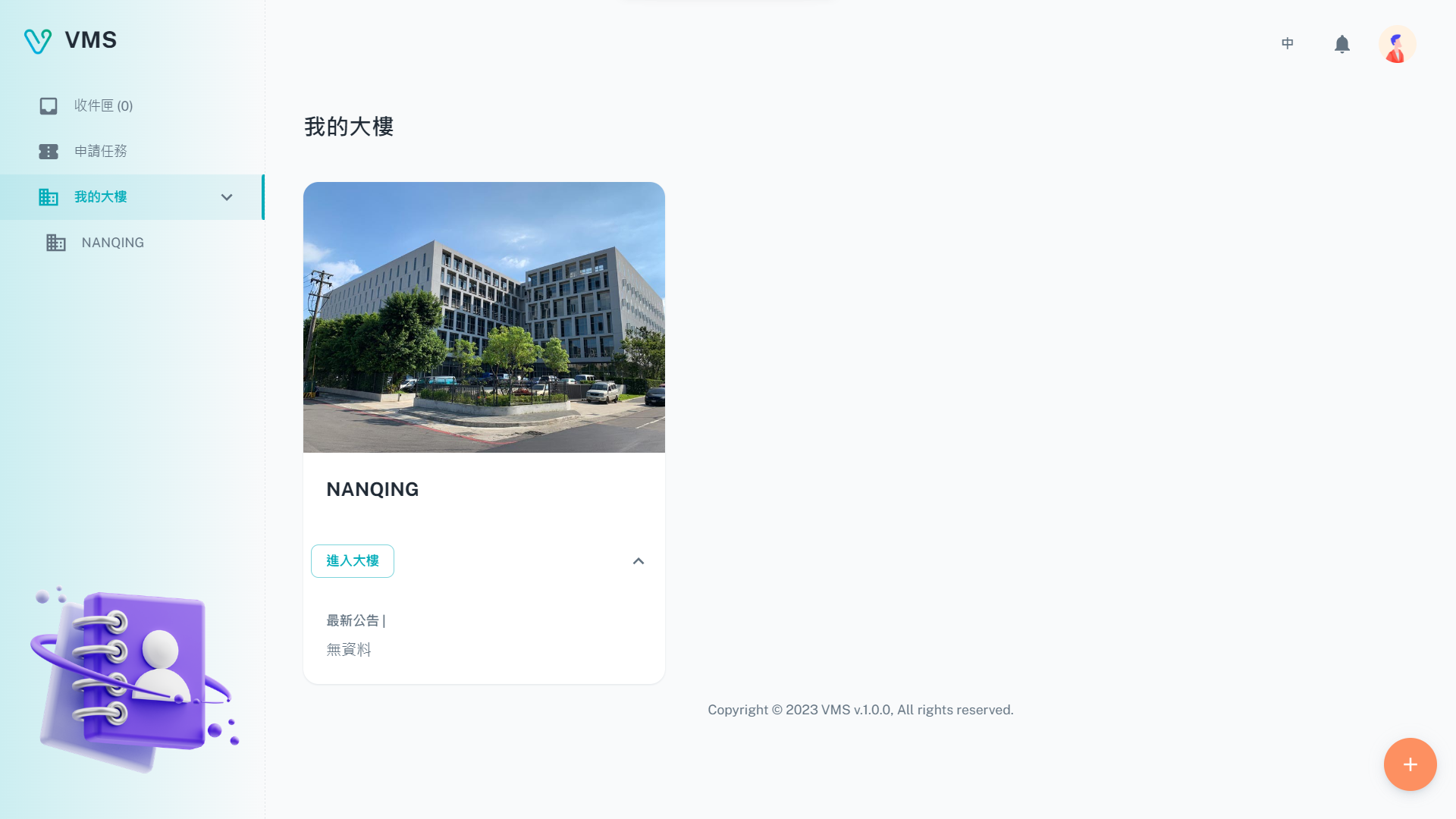
先找目標大樓的卡片。已經出現在清單時,就可以接著準備申請。
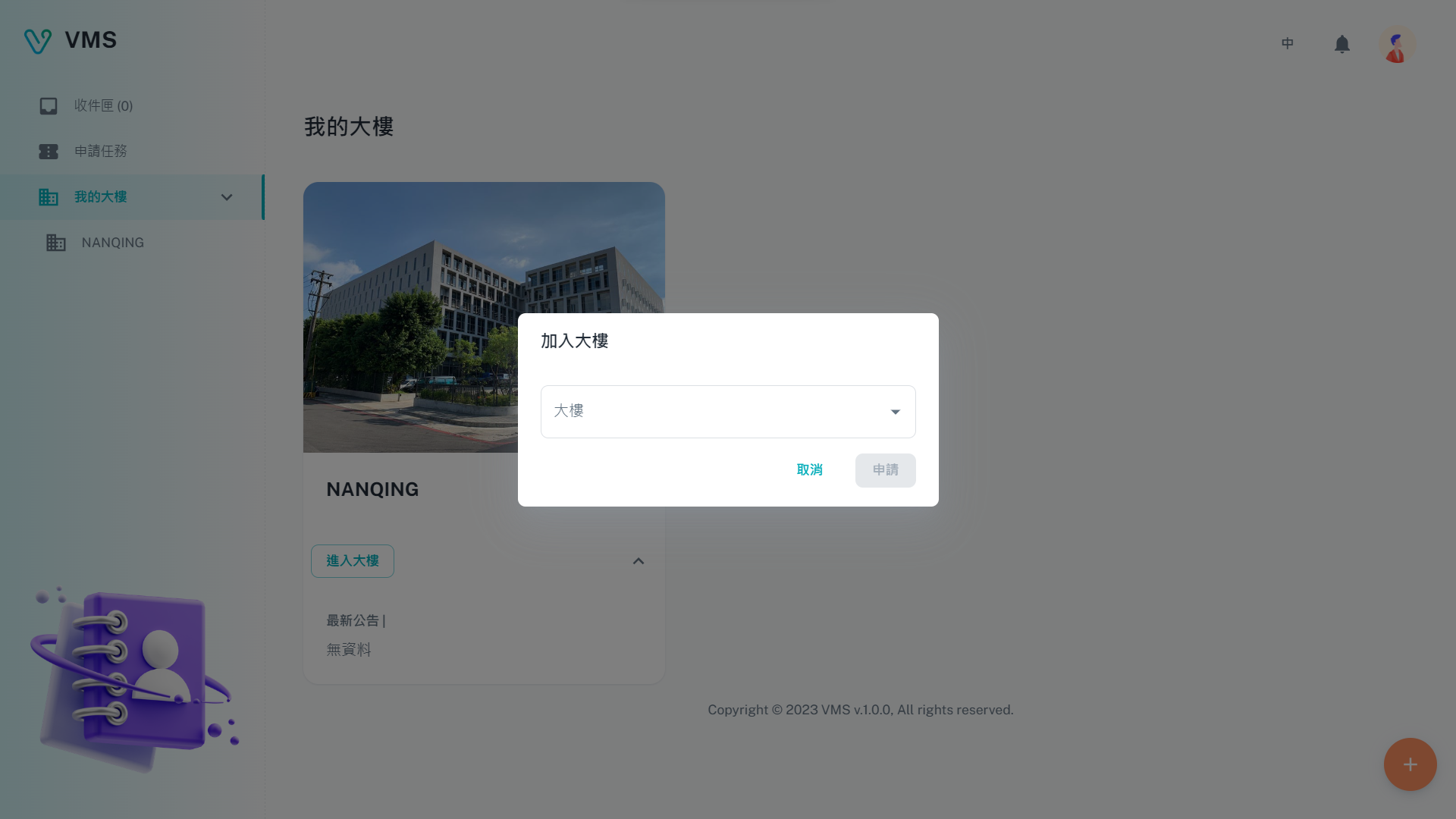
先選大樓,再完成該大樓的加入模板。圖中為較早的選擇視窗,新流程還要填寫適用的表單。
此圖為舊版畫面,供辨認功能;新版版面與按鈕名稱可能不同。
- 登入租戶入口,進入「我的大樓」,先查看目標大樓是否已存在。已經有的話,可以直接開始申請。
- 如果你收到樓管的註冊邀請,先用邀請連結完成註冊,再回來查看大樓。這條路徑不需要另外建立加入大樓申請。
- 如果是主動申請,點擊創建按鈕,以名稱或地址搜尋並選擇大樓。
- 大樓已有有效的加入大樓模板時,點擊「創建」,依序完成所有必填分頁並提交。
- 查看申請進度,等加入流程完成後,再確認大樓出現在「我的大樓」。
做到這裡: 你已確認加入結果,或知道加入申請還在等待哪個處理步驟。若顯示大樓沒有有效模板,請聯絡樓管設定。
完整說明:加入與查看大樓。
明天有客戶來訪:先建名單,再填申請
情境: 你要安排客戶進樓,需要把來訪的人與時間一起交給大樓確認。
開始前,確認已加入目標大樓,並準備訪客姓名與表單要求的聯絡資料。
- 1. 先找已有的訪客
- 2. 準備訪客資料
- 3. 選對申請入口
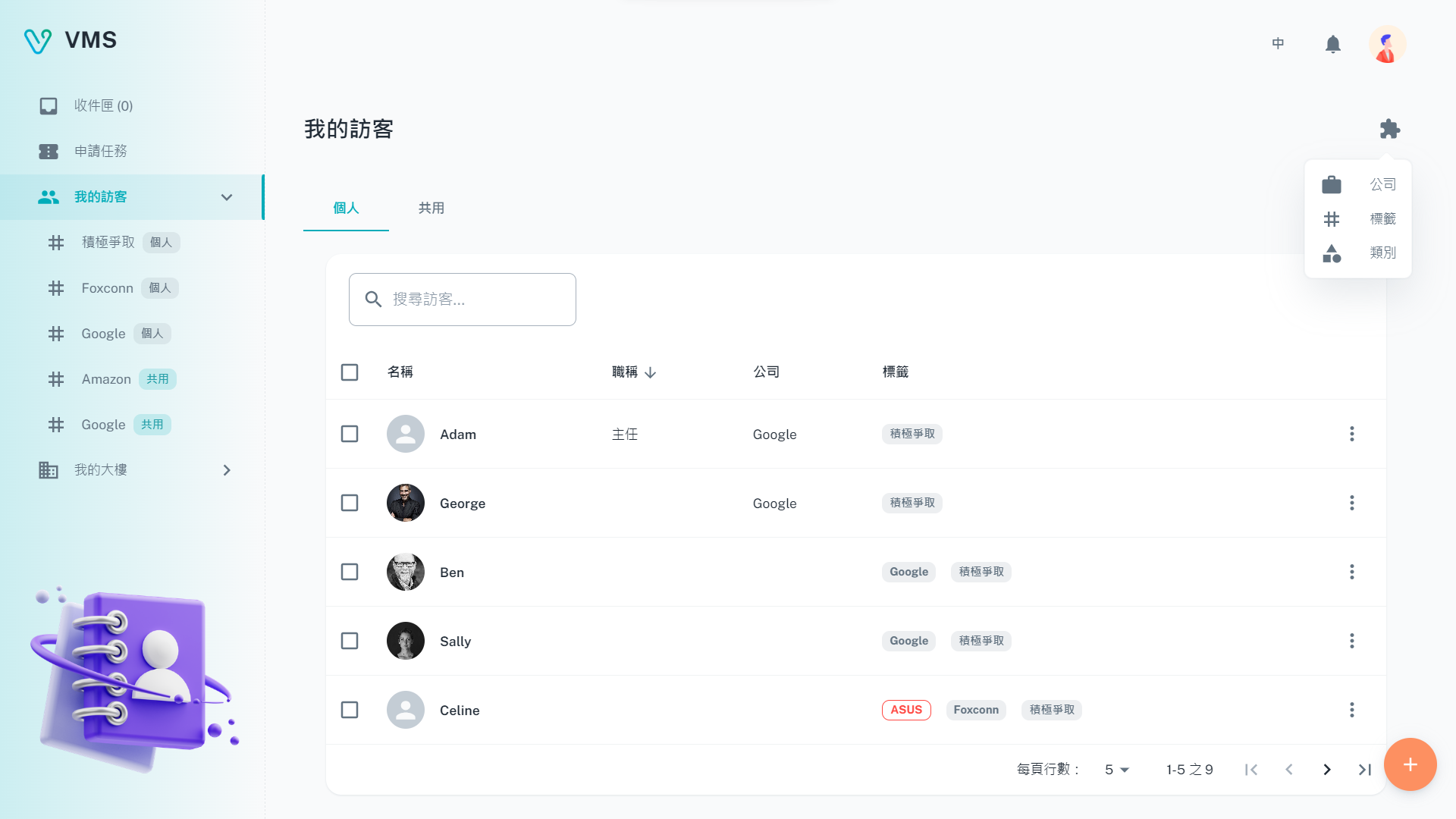
先選個人或共用名單,再搜尋對方,避免重複建檔。新版訪客目錄的版面已調整。
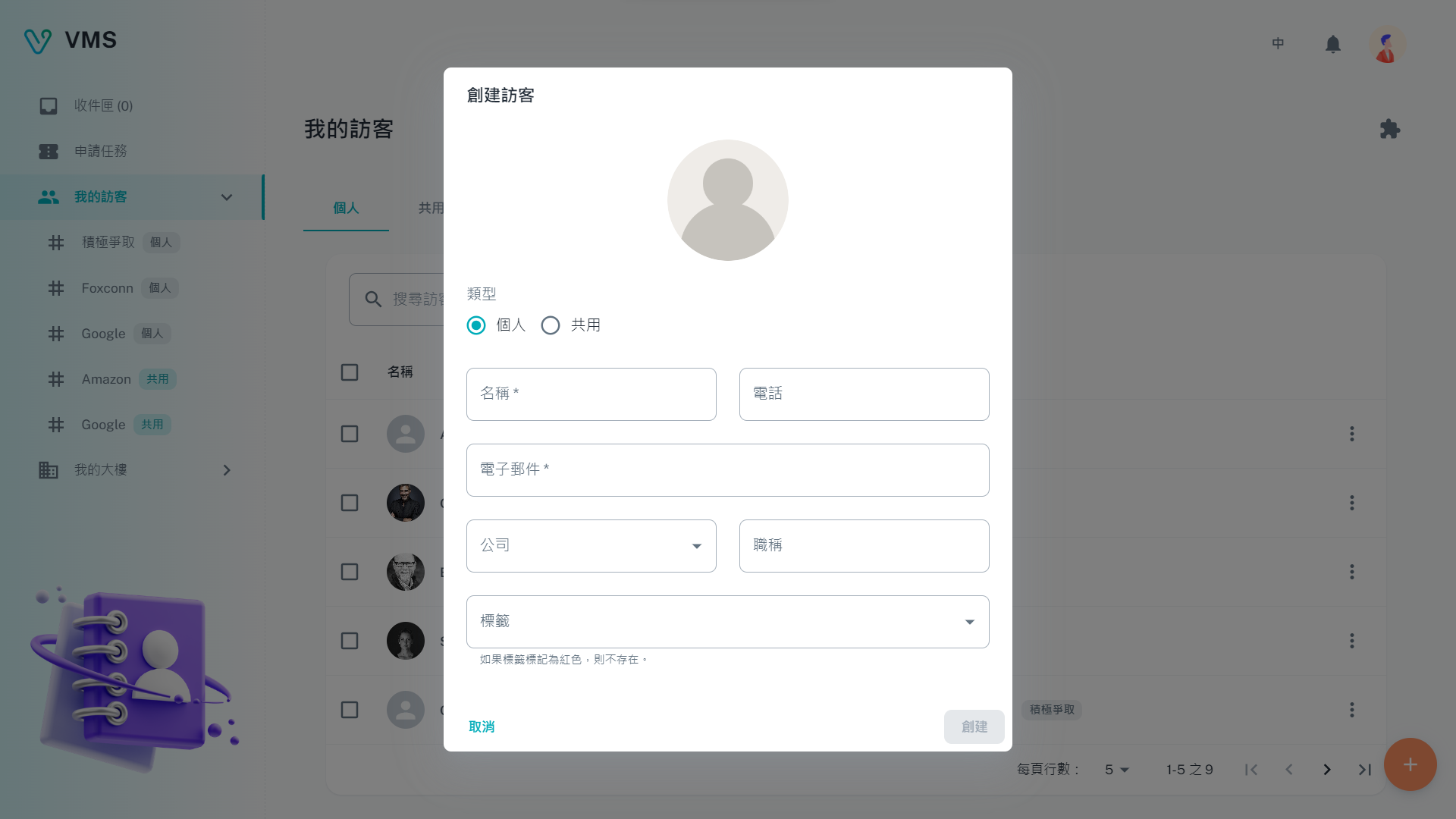
填入必填姓名與可提供的聯絡資料,儲存後才能在申請表中選用。
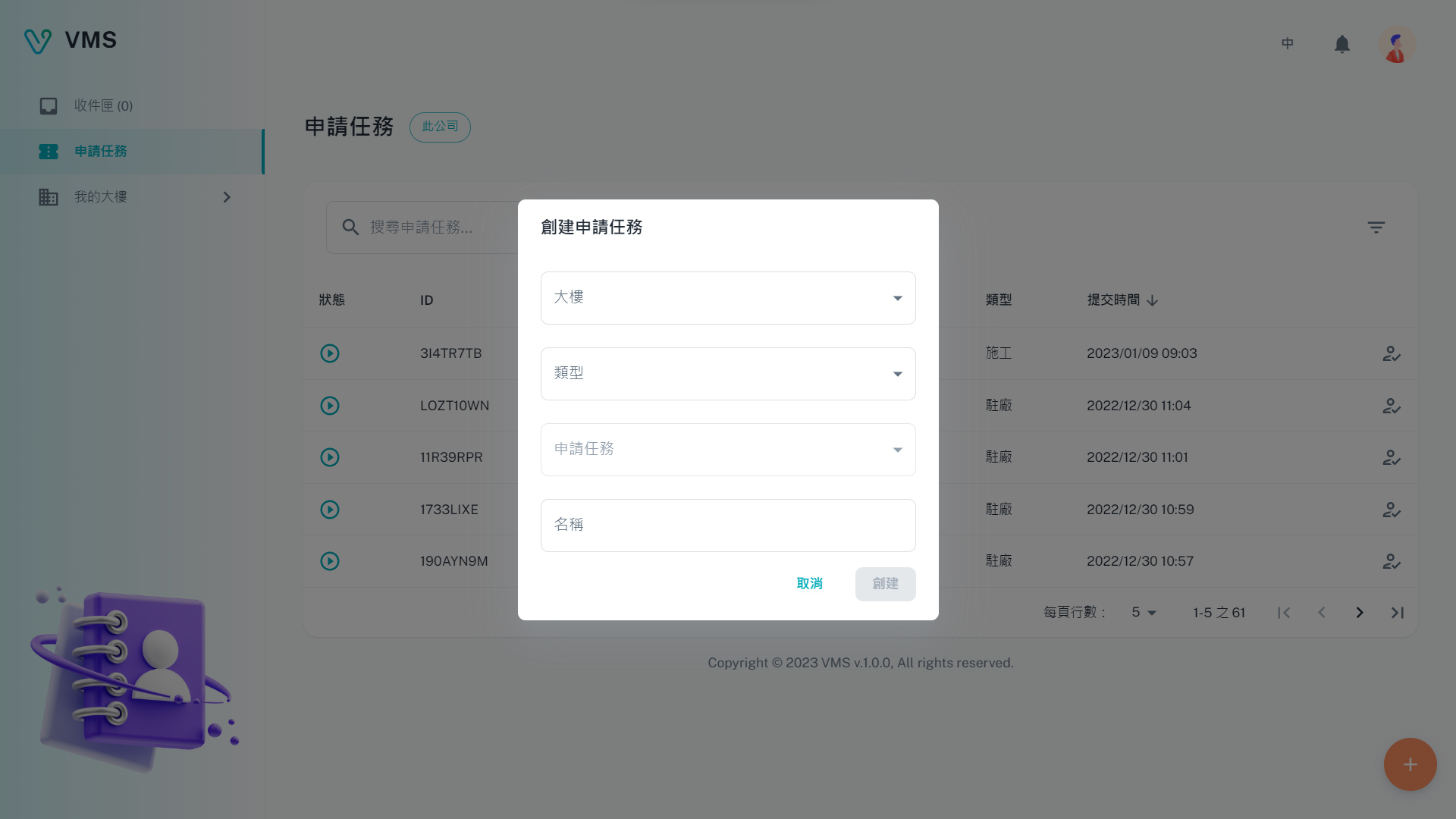
先核對大樓與申請類型,再選可用模板。新版視窗會接著引導你填寫適用的表單。
此圖為舊版畫面,供辨認功能;新版版面與按鈕名稱可能不同。
- 進入「我的訪客」,先搜尋對方是否已經存在;有的話核對資料,沒有才建立。
- 儲存訪客後,進入「申請任務」,點擊「+」,選擇大樓、訪客類型與可用的申請任務模板。
- 依畫面填寫任務名稱與適用的表單。如果表單有「訪客選擇器」,選擇剛才建立的訪客。
- 核對到訪時間、地點、必要附件與簽核人。完成必填內容後,依畫面提供的建立或送出操作提交。
- 進入任務詳情,逐張查看申請單狀態;仍有待填或待送出的申請單時,繼續完成。
- 開啟申請單查看簽核進度,等候流程結果,再依大樓要求確認通行與進場文件。
做到這裡: 任務已建立,且你已確認每張適用申請單的處理狀態。看到任務名稱並不等於獲准進樓。
找不到訪客時,先回「我的訪客」確認資料屬於目前可用名單。詳細操作見訪客管理與申請任務。
要安排施工:依作業內容補齊適用表單
情境: 這次施工有特定作業,需要額外填一張安全申請表。
開始前,請樓管確認承攬人員已建立在同一棟大樓,且狀態為「合格」。
- 1. 逐張確認申請單
- 2. 核對內容與簽核紀錄
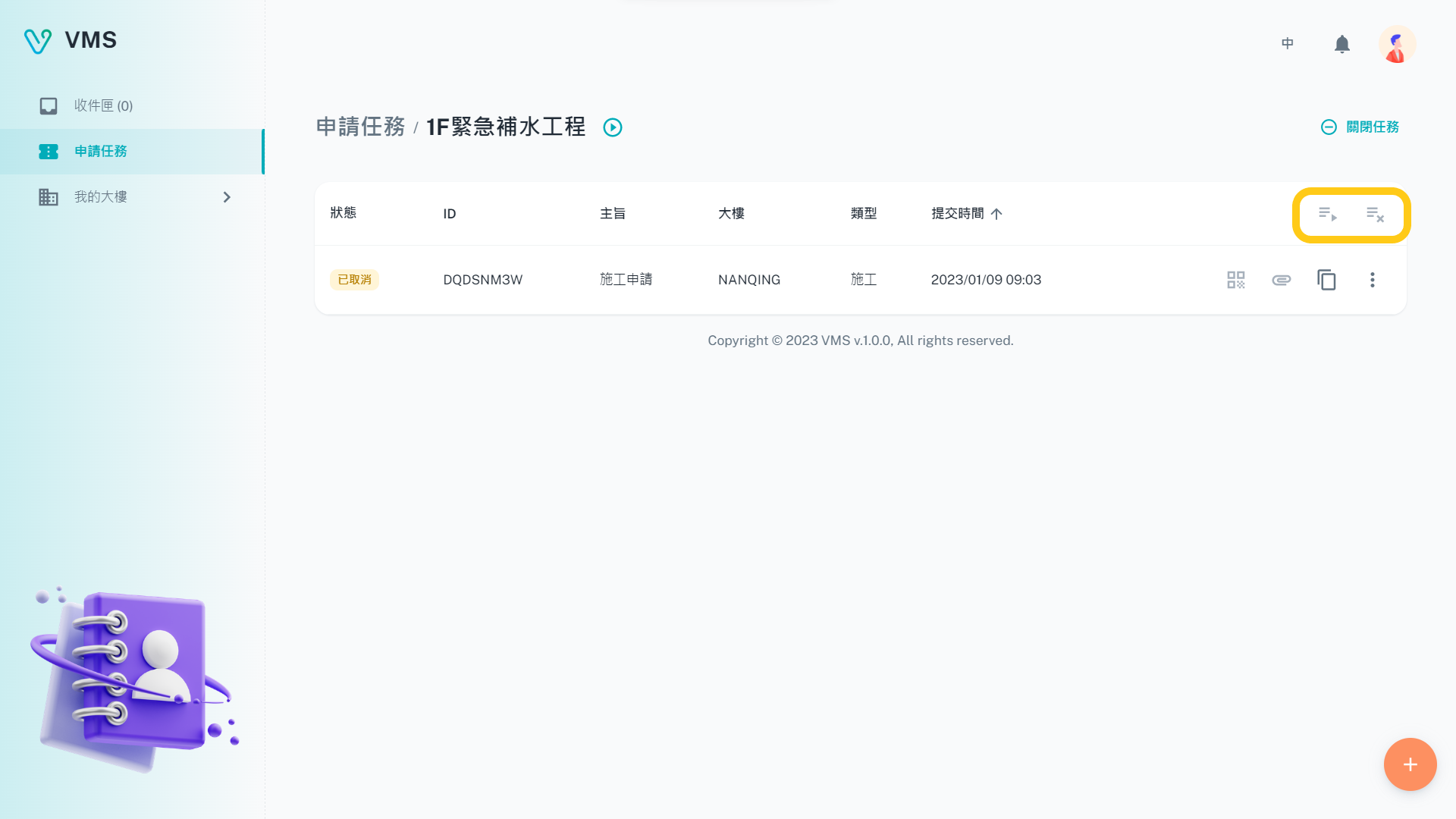
分別檢查每張申請單的狀態。圖中範例為「已取消」,看到任務並不代表可以入場。
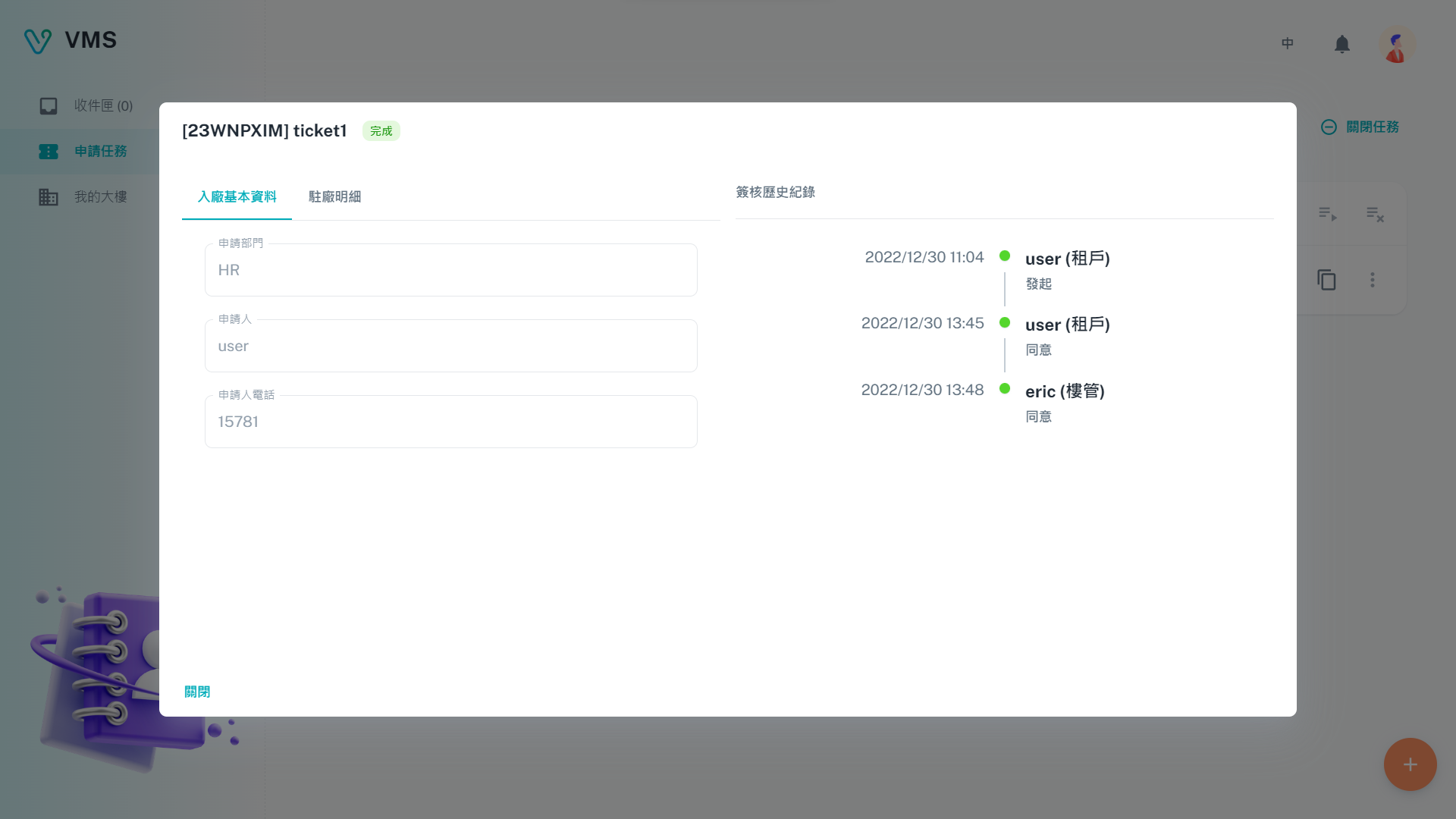
開啟申請單,對照填寫內容與簽核歷史。新版也提供更完整的進度顯示。
此圖為舊版畫面,供辨認功能;新版版面與按鈕名稱可能不同。
- 在「申請任務」選擇大樓、施工類型與樓管提供的模板。
- 先填前面的基本資料與作業選項,再查看後面的欄位與表單。
- 若模板設定了條件,選擇特定作業後才會出現對應內容;沒有出現的表單不一定是遺漏。
- 把目前顯示且必填的表單完成。選填表單若決定填寫,也要補齊該表單要求的內容。
- 改動前面的答案後,再看一次後續分頁。原本的欄位或整張表單可能隱藏,先前填入的內容也可能依模板設定被清除。
- 確認日期區間符合提示、附件上傳成功,完成建立或送出後查看各張申請單的簽核進度。
做到這裡: 你送出了符合這次作業條件的申請內容。若申請被退回,開啟申請單查看建議,修正後依可用操作重新送出。