跳至主要内容
https://vms.ces.myfiinet.com/bm/building/contractors
snapshot

描述

在「承攬商」頁面,你可以管理與大樓相關的承攬商與承攬人員,包括查詢、建立、修改、刪除、上傳附件,以及產生通行碼或教育訓練證。

打開承攬商

若要建立承攬人員,需先建立承攬商。點擊右上角的「承攬商」按鈕(🤝)後,會開啟承攬商管理視窗,在裡面可搜尋、篩選或新增承攬商。

https://vms.ces.myfiinet.com/bm/building/contractors

snapshot

承攬商

在 VMS 中,租戶可以為“施工”和“駐廠”類型的施工單選擇承攬商。

備註

在 BM 中所有承攬商都被認為是合格的。

創建

要創建承攬商,需要以下欄位:

  • 類型
  • 姓名
  • 代表人
  • 代表人電話

以下欄位為選填:

  • 地址
  • 備註
https://vms.ces.myfiinet.com/bm/building/contractors

snapshot

備註

當用戶點擊承攬商表中的“更多”按鈕時,每行末尾都會顯示“編輯資訊”、“附件”、“刪除”等相關選項。

編輯

當用戶點擊“更多”選單中的“編輯”時,會在對話框中顯示相關承攬商的可編輯信息。 所有顯示的欄位都可以編輯。

https://vms.ces.myfiinet.com/bm/building/contractors

snapshot

上傳附件

當用戶點擊“更多”選單中的“附件”時,將顯示一個對話框,顯示承攬商必須上傳的附件才能成為合格廠商。

信息

要更改附件的內容,用戶可以在大樓的設置 > 承攬商附件配置中編輯所需欄位。

https://vms.ces.myfiinet.com/bm/building/contractors

snapshot

刪除

當用戶點擊“更多”選單中的“刪除”時,會彈出一個警告對話框,再次確認並提醒用戶刪除操作不可逆。

https://vms.ces.myfiinet.com/bm/building/contractors

snapshot

承攬人員

在 VMS 中,租戶可以為“施工”和“駐廠”類型的施工單選擇承攬人員。

備註

在 BM 中所有承攬人員都被認為是合格的。

創建

要創建承攬人員,需要以下欄位:

  • 大頭照
  • 所屬承攬商
  • 名稱

以下欄位為選填:

  • 電話
  • 合格
https://vms.ces.myfiinet.com/bm/building/contractors

snapshot

編輯

當用戶點擊“更多”選單中的“編輯”時,會在對話框中顯示相關承攬人員的可編輯信息。 所有顯示的欄位都可以編輯。

https://vms.ces.myfiinet.com/bm/building/contractors

snapshot

上傳附件

當用戶點擊“更多”選單中的“附件”時,將顯示一個對話框,顯示承攬人員必須上傳的附件才能成為合格人員。

信息

要更改附件的內容,用戶可以在大樓的設置 > 承攬人員附件配置中編輯所需欄位。

https://vms.ces.myfiinet.com/bm/building/contractors

snapshot

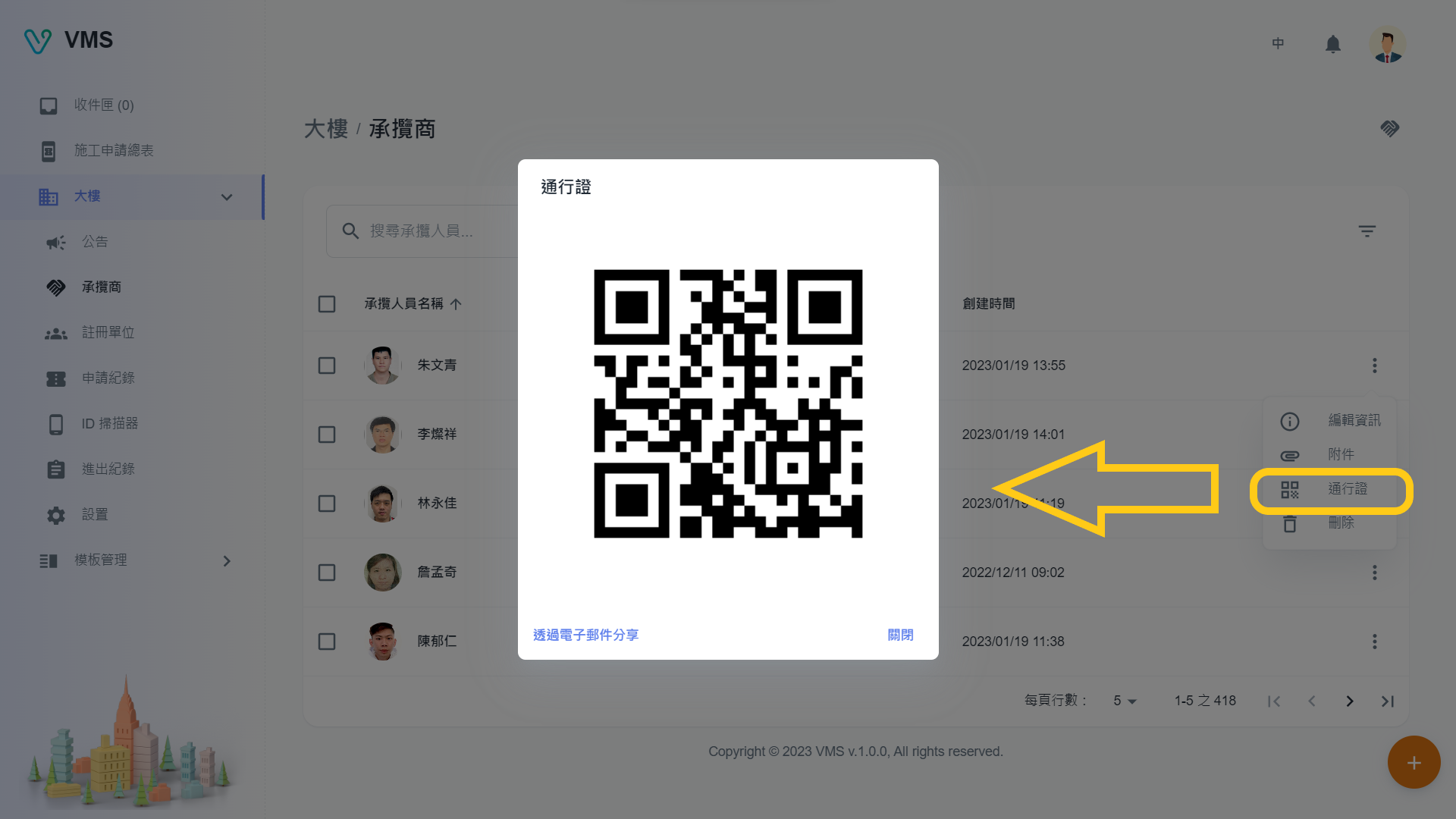
通行碼

通行碼可搭配 Upass 使用,讓承攬人員出示可通行的申請單。通行後,系統也會在「進出紀錄」與「ID 掃描器」中留下紀錄。通行碼可透過電子郵件分享或下載圖片。

https://vms.ces.myfiinet.com/bm/building/contractors

snapshot

教育訓練證

點擊「更多」選單中的「教育訓練證」後,可下載包含人員資料的教育訓練證,也可以一次為多位人員產生。

https://vms.ces.myfiinet.com/bm/building/contractors

snapshot

信息

要更改教育訓練證的內容,用戶可以通過“教育訓練證模板”菜單下載/上傳模板。

https://vms.ces.myfiinet.com/bm/building/contractors

snapshot

刪除

當用戶點擊“更多”選單中的“刪除”時,會彈出一個警告對話框,再次確認並提醒用戶刪除操作不可逆。

https://vms.ces.myfiinet.com/bm/building/contractors

snapshot