新增同仁並設定其預設簽核人
租戶管理員可用「使用者管理」新增同仁、選擇角色並設定預設簽核人;每位使用者也可從帳號選單更新自己的資料。
開始前
- 使用者管理動作需要已驗證電子郵件及租戶管理員角色。
- 使用者名稱必須唯一,長度為 2–50 個允許字元,且不可使用保留的常用名稱。
- 簽核人必須是另一位租戶使用者;使用者不能選擇自己。
創建或更新使用者
- 1. 確認單位使用者
- 2. 填寫使用者資料
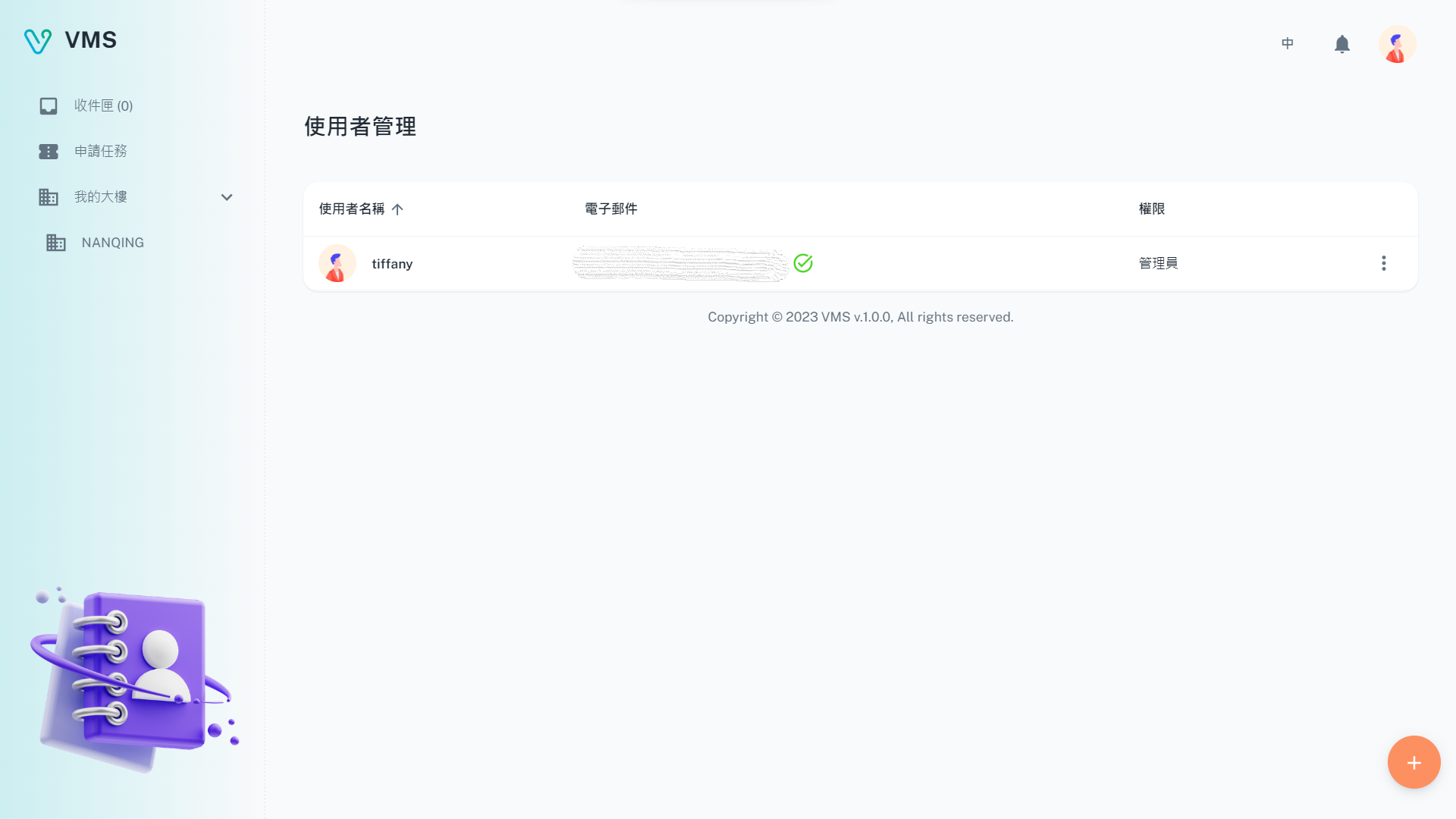
新增或調整帳號前先找現有使用者,再確認是否需要管理員權限。
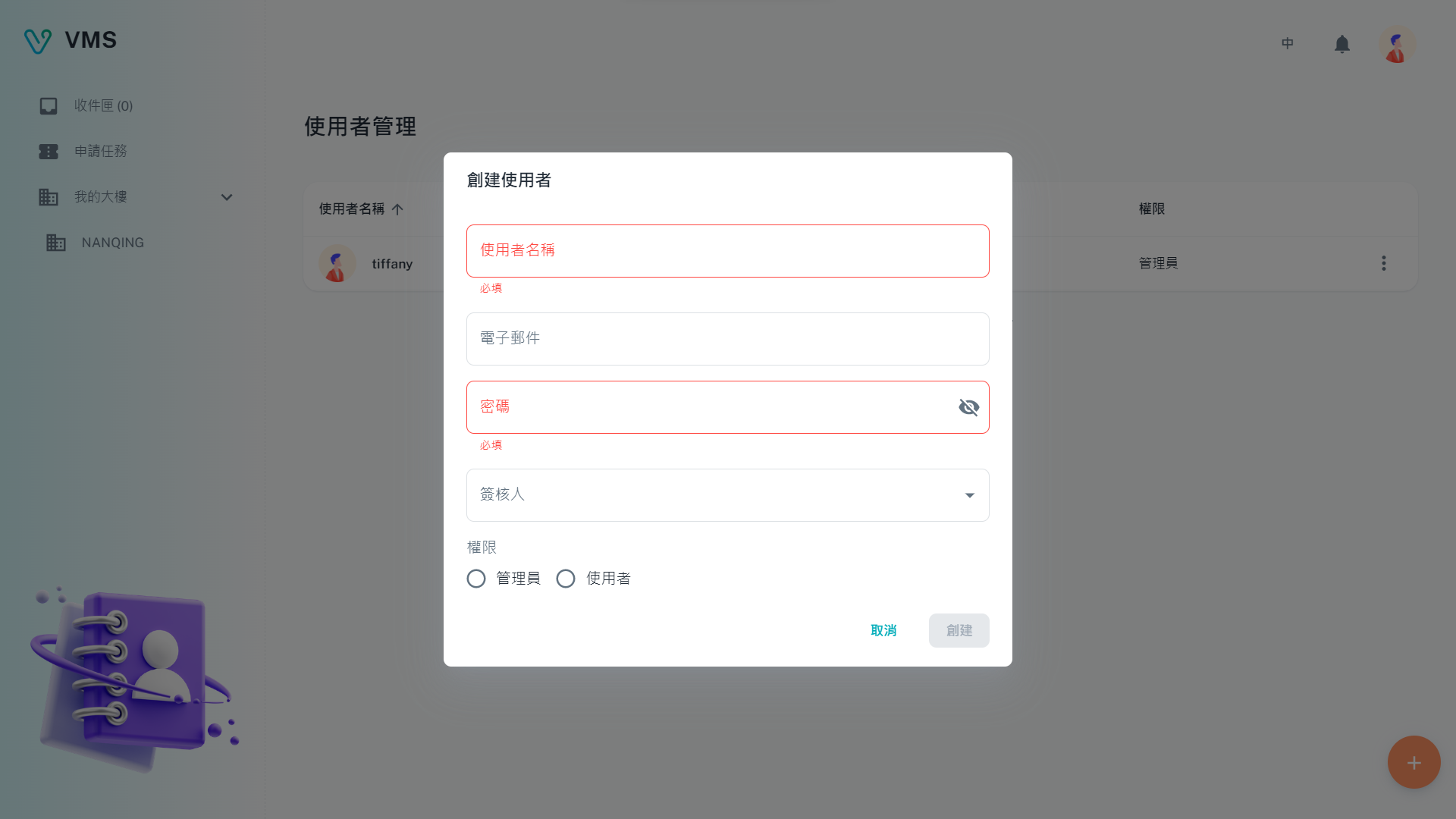
儲存前核對帳號名稱、電子郵件與授予的權限。
此圖為舊版畫面,供辨認功能;新版版面與按鈕名稱可能不同。
- 開啟 使用者管理。
- 選擇 創建 新增使用者,或從資料列更多選單選擇 編輯。
- 輸入使用者名稱、顯示名稱、選填電子郵件、角色與預設簽核人。
- 對管理使用者與大樓加入事務的人選擇 管理員;一般租戶帳號選擇 使用者。
- 選擇 創建 或 套用,確認使用者出現在清單;清單會顯示電子郵件是否已驗證。
結果: 流程允許時,申請可使用使用者設定的預設簽核人。
移除已離職的使用者
- 在 使用者管理 的使用者資料列開啟更多選單,選擇 刪除。
- 閱讀確認訊息,只有在帳號不再需要時才確認刪除。
管理自己的帳號
- 開啟右上角頭像選單,選擇 使用者資訊。
- 更新可編輯的個人資料、密碼或預設簽核人。
- 儲存後,前往 收件匣 查看指派給你的工作。
下一步
新同仁可在 我的大樓 加入所需大樓,並在 申請任務 開始工作。
疑難排解
- 看不到使用者管理或動作停用。 請驗證電子郵件,並請管理員確認你的角色。
- 使用者名稱被拒絕。 改用唯一且符合規則的名稱,避免保留常用名稱。
- 簽核人不可選。 選擇同一租戶公司的另一位使用者;正在編輯的帳號會排除在清單外。
- 使用者沒有收到信件。 檢查已儲存的電子郵件與清單顯示的驗證狀態。